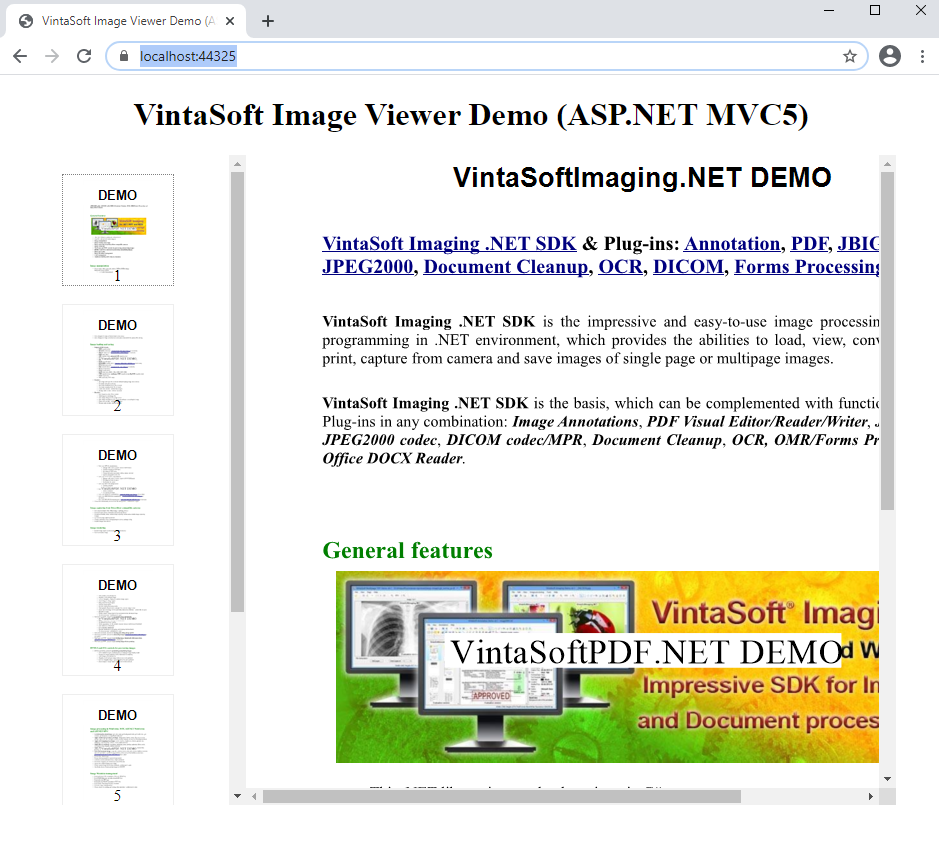
Добавление веб просмотрщика изображений в ASP.NET MVC 5 приложение
В этом разделе
В этом руководстве показано, как создать пустое ASP.NET MVC 5 приложение в Visual Studio .NET 2019 и добавить веб просмотрщик изображений и миниатюр в ASP.NET MVC 5 приложение.
Вот шаги, которые необходимо выполнить:
-
Создайте пустое ASP.NET MVC 5 приложение.
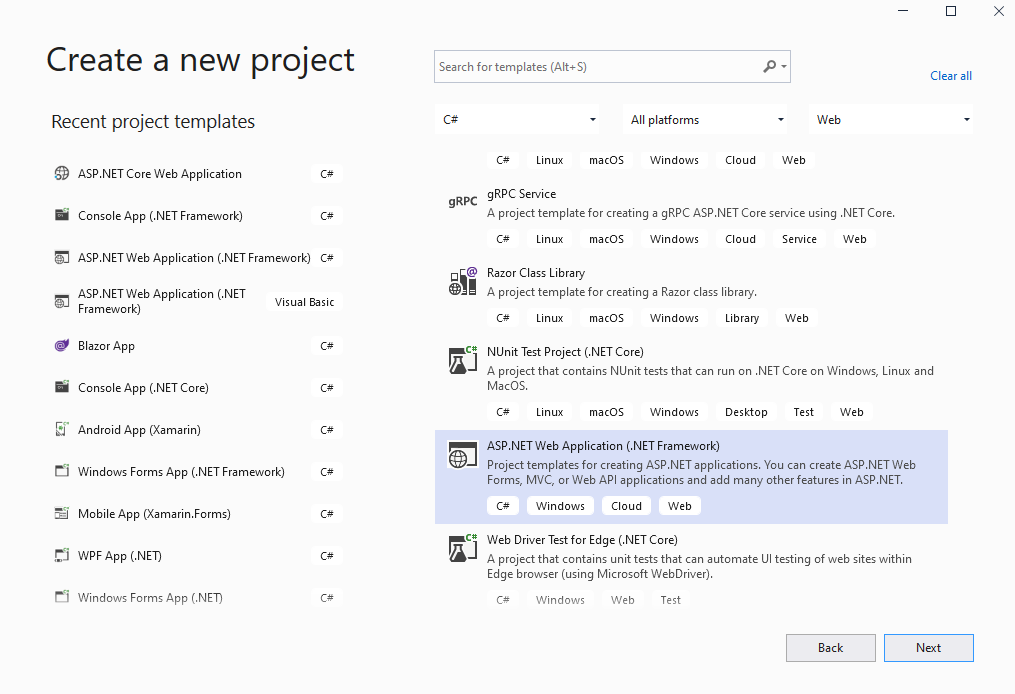
Откройте Visual Studio .NET 2019, создайте новый проект типа "ASP.NET Web Application" и настройте его для использования .NET Framework 4.7.2:
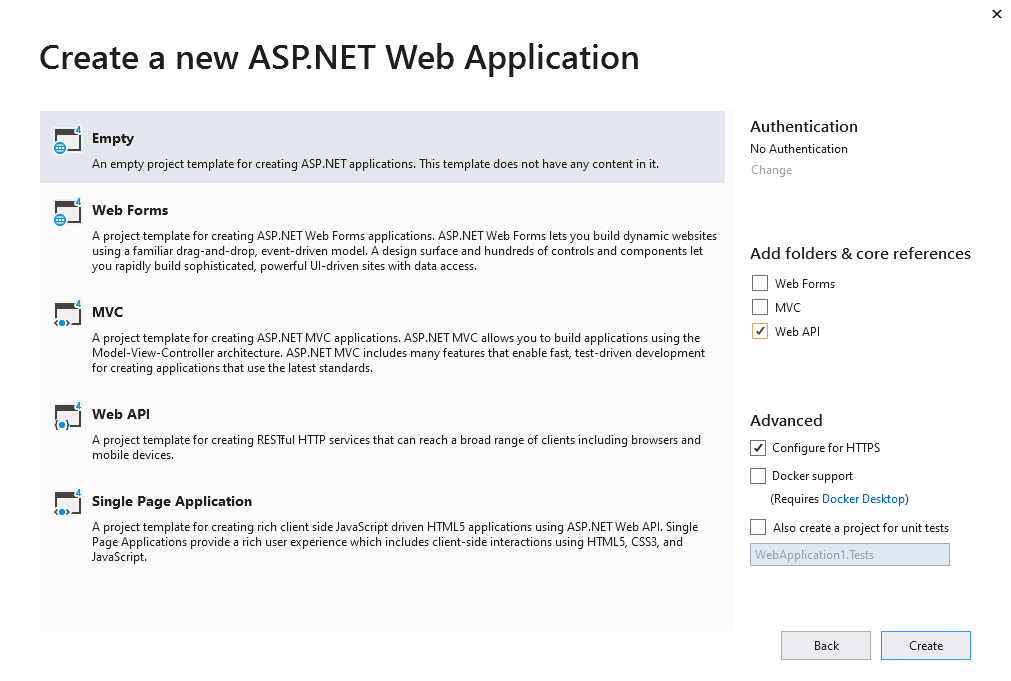
Выберите шаблон "Empty" для ASP.NET веб-приложения и настройте новый проект для использования Web API:
-
Серверная сторона: Добавьте ссылки на .NET-сборки Vintasoft в ASP.NET MVC 5 приложение.
Добавьте ссылки на .NET-сборки Vintasoft.Shared.dll, Vintasoft.Imaging.dll, Vintasoft.Imaging.Pdf.dll, Vintasoft.Imaging.Office.OpenXml.dll, Vintasoft.Shared.Web.dll, Vintasoft.Imaging.Web.Services.dll и Vintasoft.Imaging.Web.Api2Controllers.dll из папки "<SdkInstallPath>\VintaSoft Imaging .NET 15.2\Bin\DotNet4\AnyCPU\" в ASP.NET MVC 5 приложение.

-
Серверная сторона: Укажите движок рисования, который должен использоваться VintaSoft Imaging .NET SDK для рисования 2D-графики.
ASP.NET MVC5 приложение должно использовать библиотеку System.Drawing в качестве графического движка, поскольку ASP.NET MVC5 приложение может использоваться только в Windows.
Вот шаги, которые необходимо выполнить для использования движка System.Drawing:-
Добавьте ссылку на .NET-сборку Vintasoft.Imaging.Gdi.dll.
- Откройте файл "Global.asax.cs" и добавьте строку кода "Vintasoft.Imaging.Drawing.Gdi.GdiGraphicsFactory.SetAsDefault();" в начало метода Application_Start - добавленный код указывает VintaSoft Imaging .NET SDK использовать библиотеку System.Drawing для отрисовки 2D-графики.
-
Добавьте ссылку на .NET-сборку Vintasoft.Imaging.Gdi.dll.
-
Серверная часть: Создайте веб сервисы, которые позволяют загружать/скачивать файлы, управлять коллекцией изображений, получать информацию об изображениях, получать миниатюры и рендерить тайлы изображений.
-
Создайте веб сервис, позволяющий загружать/скачивать файл
-
Нажмите правую кнопку мыши на папке "Controllers" и выберите меню "Add => Controller..." из контекстного меню

-
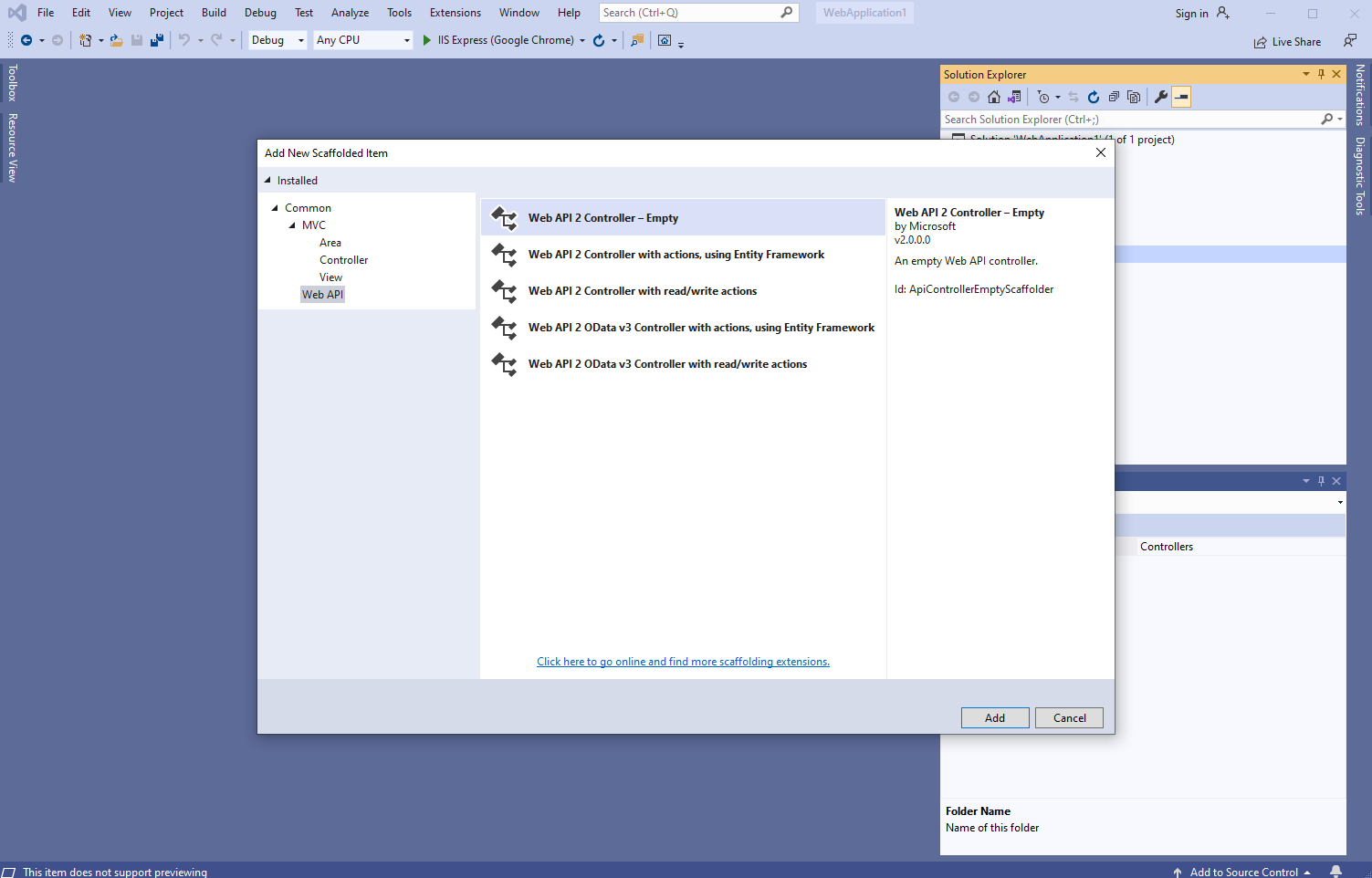
Выберите шаблон "Empty API controller", установите имя контроллера "MyVintasoftFileApiController" и нажмите кнопку "Add".
-
Укажите, что класс MyVintasoftFileApiController наследуется от класса Vintasoft.Imaging.Web.Api2Controllers.VintasoftFileApi2Controller.
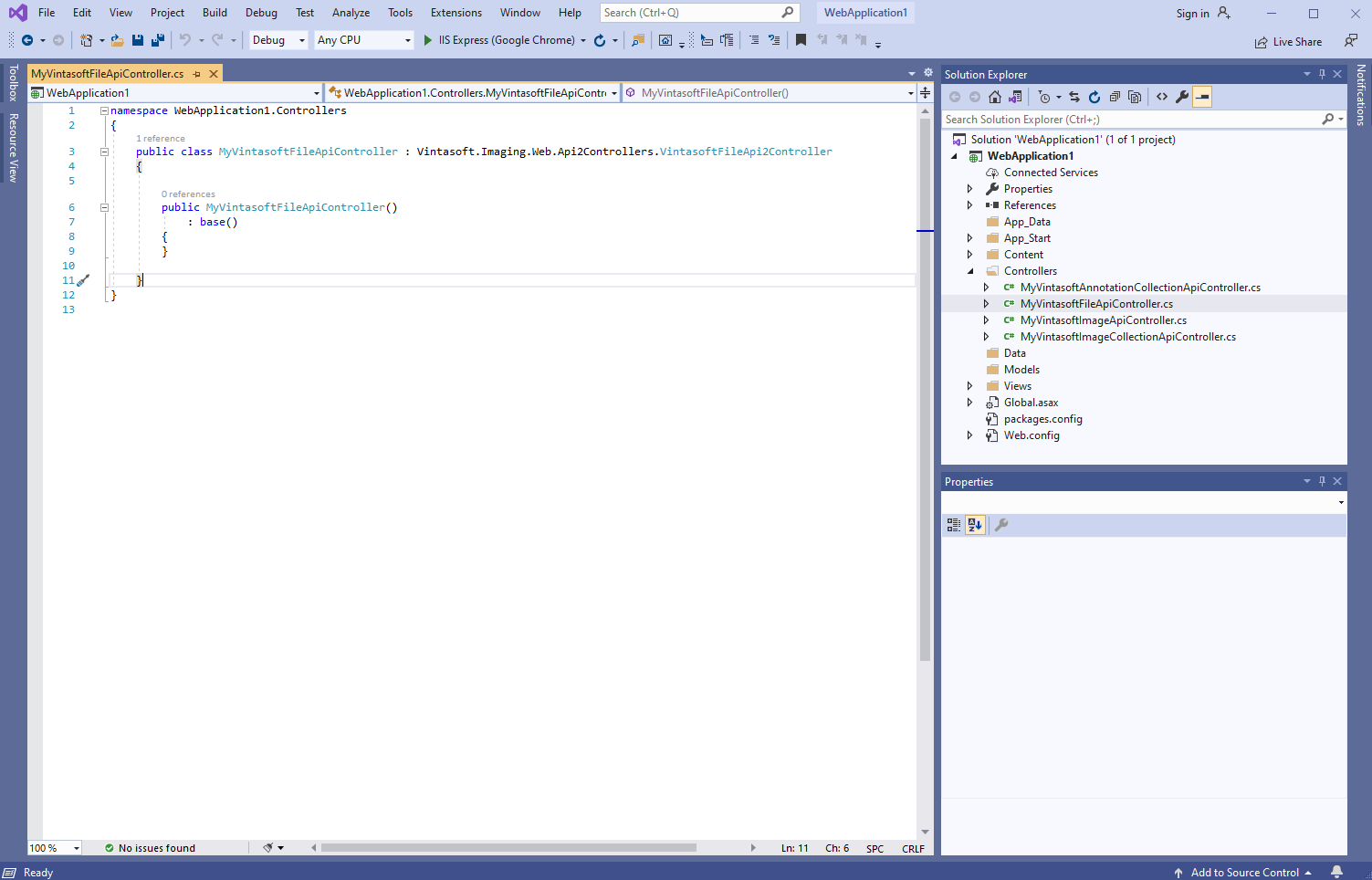
Вот исходные коды класса MyVintasoftFileApiController:
-
Нажмите правую кнопку мыши на папке "Controllers" и выберите меню "Add => Controller..." из контекстного меню
-
Создайте веб сервис, позволяющий управлять коллекцией изображений
-
Нажмите правую кнопку мыши на папке "Controllers" и выберите меню "Add => Controller..." из контекстного меню
-
Выберите шаблон "Empty API controller", установите имя контроллера "MyVintasoftImageCollectionApiController" и нажмите кнопку "Add".
-
Укажите, что класс MyVintasoftImageCollectionApiController наследуется от класса Vintasoft.Imaging.Web.Api2Controllers.VintasoftImageCollectionApi2Controller.
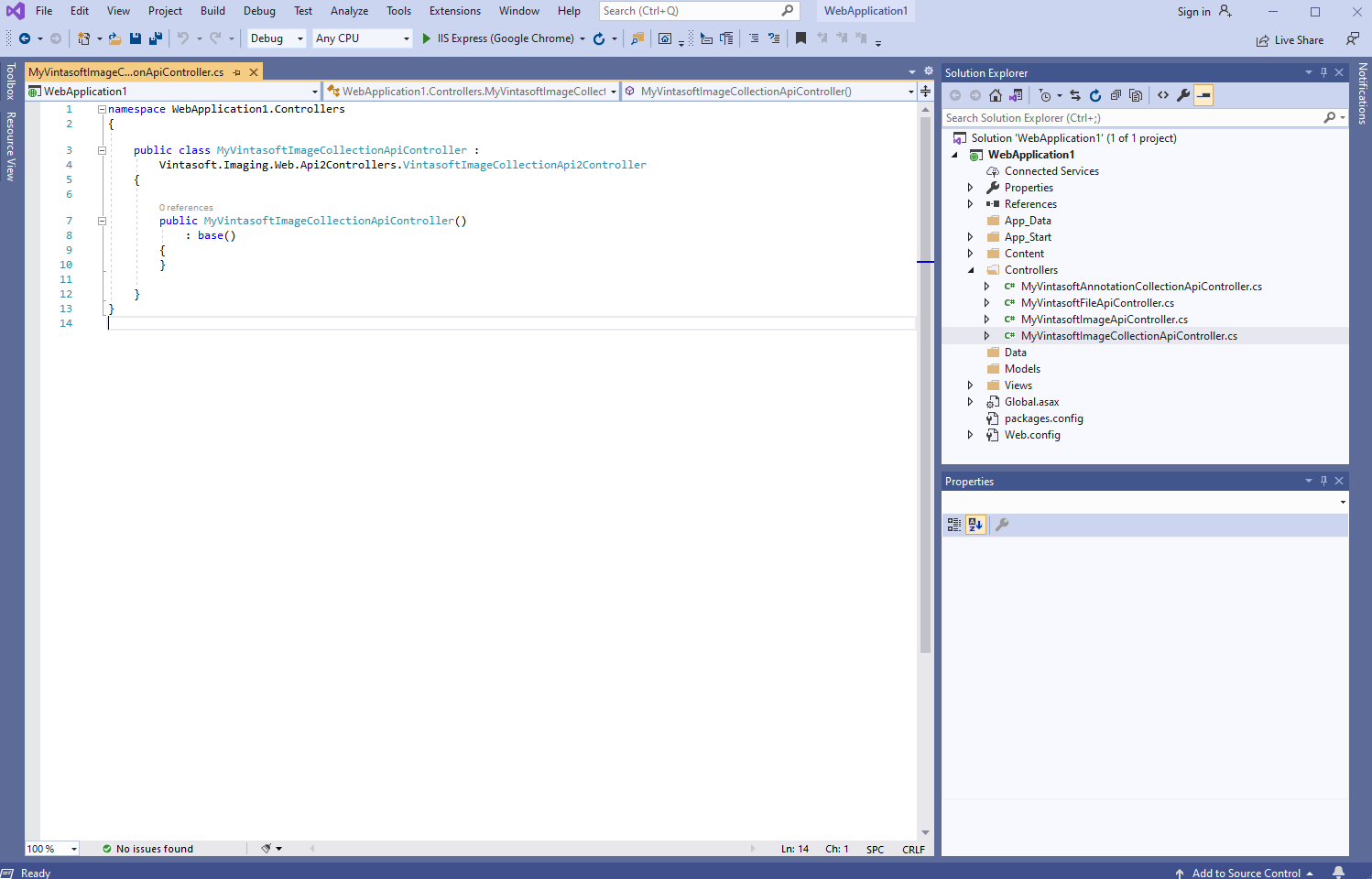
Вот исходные коды класса MyVintasoftImageCollectionApiController:
-
Нажмите правую кнопку мыши на папке "Controllers" и выберите меню "Add => Controller..." из контекстного меню
-
Создайте веб сервис, который позволяет получать информацию об изображениях, получать миниатюры и рендерить тайлы изображений.
-
Нажмите правую кнопку мыши на папке "Controllers" и выберите меню "Add => Controller..." из контекстного меню
-
Выберите шаблон "Empty API controller", установите имя контроллера "MyVintasoftImageApiController" и нажмите кнопку "Add".
-
Укажите, что класс MyVintasoftImageApiController наследуется от класса Vintasoft.Imaging.Web.Api2Controllers.VintasoftImageApi2Controller.
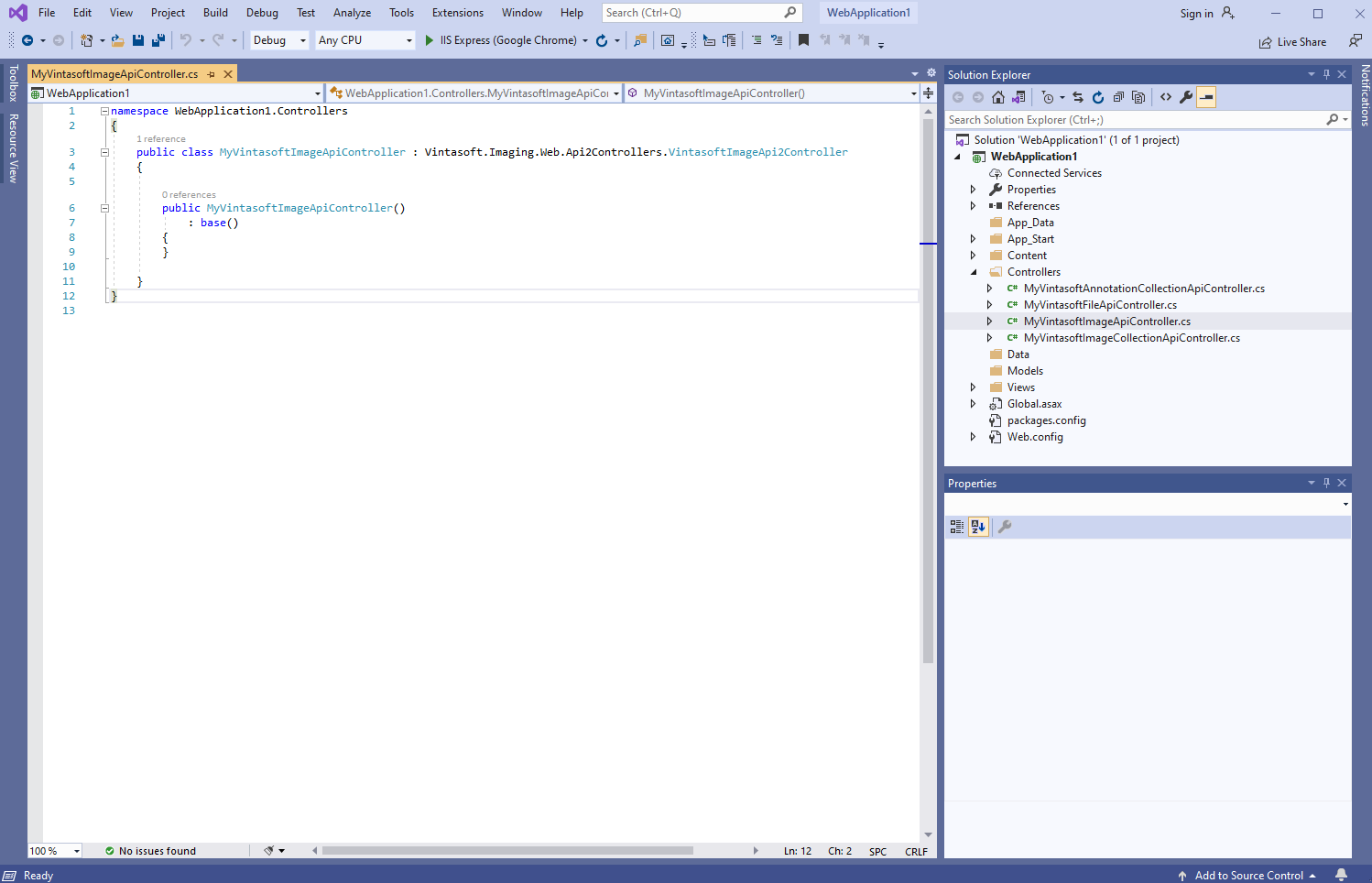
Вот исходные коды класса MyVintasoftImageApiController:
-
Нажмите правую кнопку мыши на папке "Controllers" и выберите меню "Add => Controller..." из контекстного меню
-
Откройте файл "App_Start\WebApiConfig.cs" и проверьте, правильно ли ASP.NET MVC приложение регистрирует маршрут для Web API контроллера.
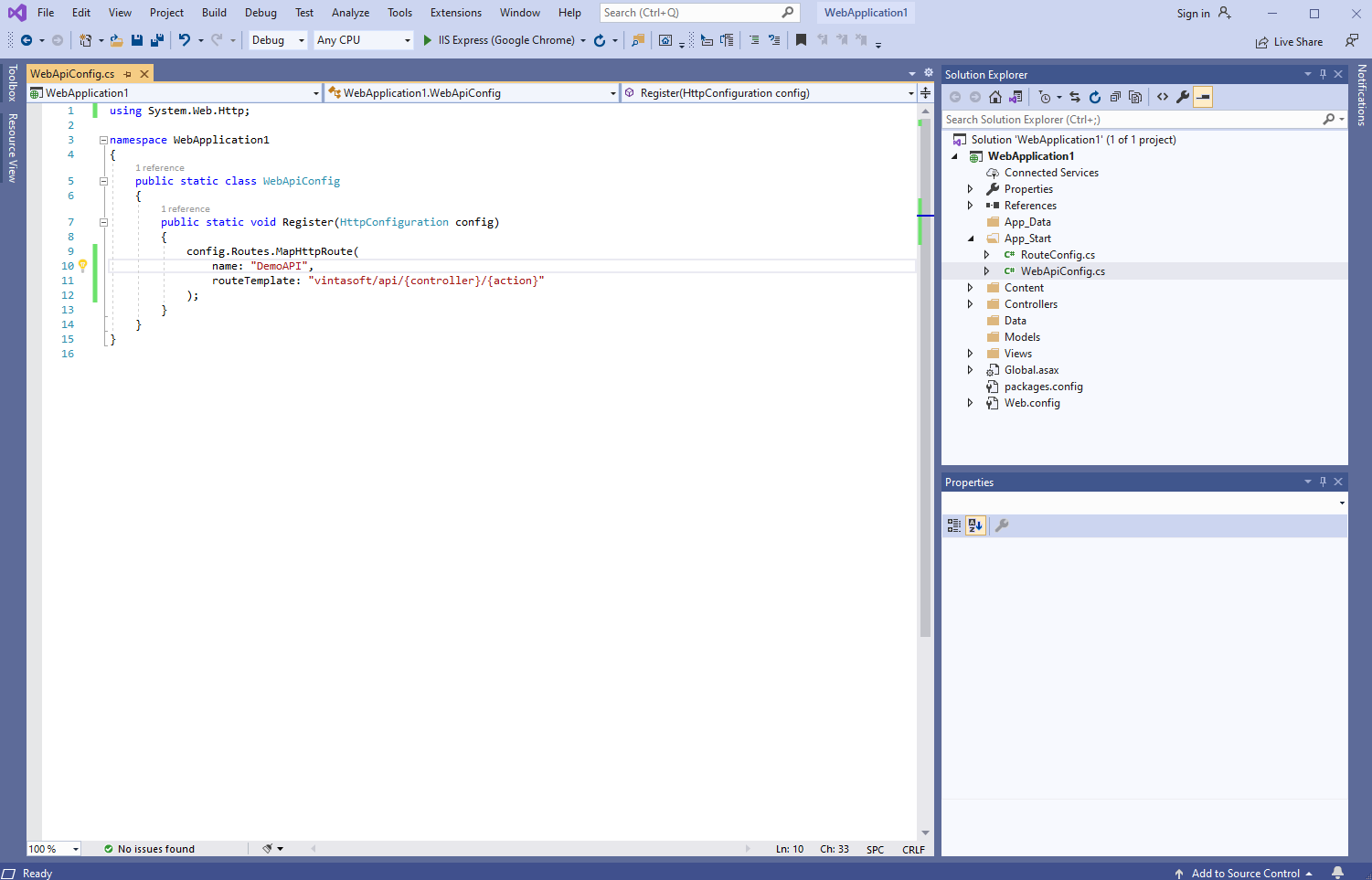
Вот C# код файла WebApiConfig.cs:
-
-
Серверная сторона: Создайте ASP.NET MVC 5 контроллер для веб-представления, которое будет отображать веб просмотрщик изображений.
-
Установите nuget-пакет Microsoft.AspNet.Mvc 5.2.7:

-
Нажмите правую кнопку мыши на папке "Controllers" и выберите меню "Add => Controller..." из контекстного меню
-
Выберите шаблон "MVC 5 Controller - Empty", укажите имя контроллера "DefaultController" и нажмите кнопку "Add".
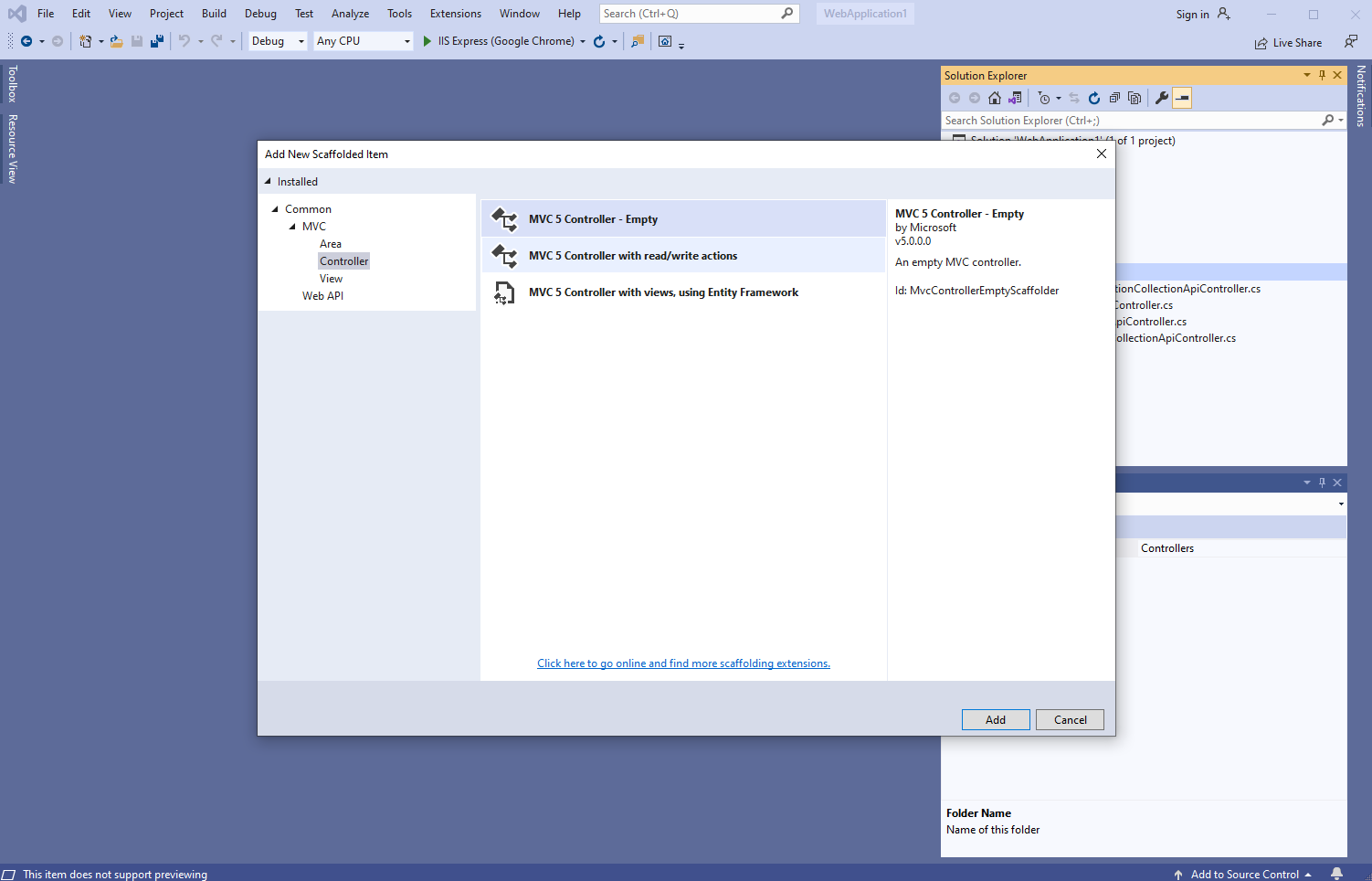
-
Откройте файл "App_Start/RouteConfig.cs" и проверьте, правильно ли ASP.NET MVC приложение регистрирует маршрут для контроллера MVC.
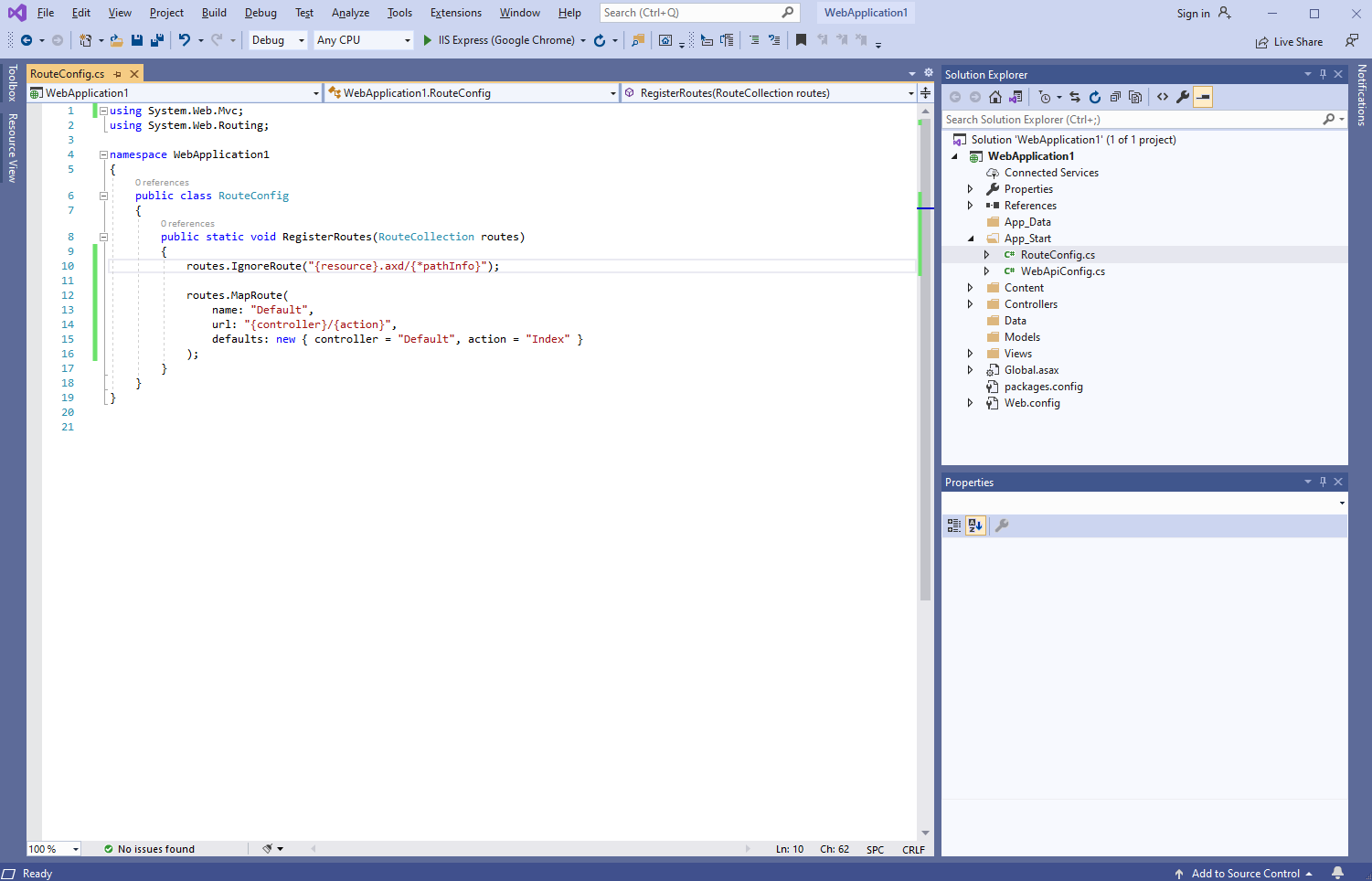
Вот C# код файла RouteConfig.cs:
-
Установите nuget-пакет Microsoft.AspNet.Mvc 5.2.7:
-
Серверная сторона: Проверьте глобальную конфигурацию ASP.NET MVC 5 приложения.
Откройте файл "Global.asax.cs" и убедитесь, что метод "Application_Start" регистрирует все области в ASP.NET MVC приложении, настраивает глобальную HTTP-конфигурацию для ASP.NET приложения и регистрирует маршруты для ASP.NET MVC приложения.

Вот C# код файла Global.asax.cs:
-
Клиентская сторона: Создайте веб-представление для отображения веб просмотрщика изображений и миниатюр.
-
Откройте файл "DefaultController.cs", щёлкните правой кнопкой мыши по методу "Index" класса DefaultController и выберите в контекстном меню пункт "Add View...".
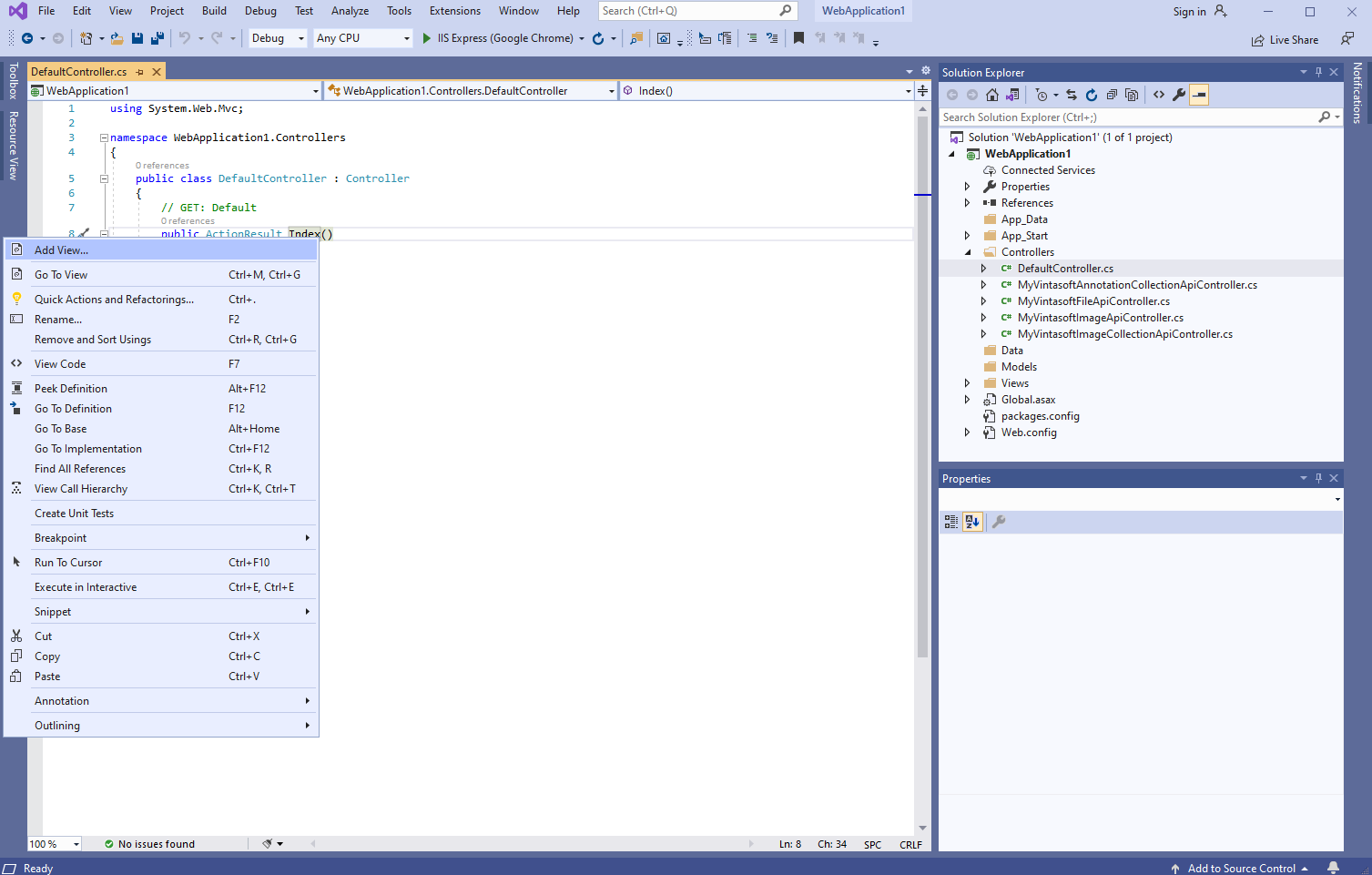
-
Выберите шаблон "MVC 5 View", нажмите кнопку "Add", укажите "Index" в качестве имени представления, снимите флажок "Use a layout page" и нажмите кнопку "Add" => будет создан файл "Views\Default\Index.cshtml".

-
Откройте файл "DefaultController.cs", щёлкните правой кнопкой мыши по методу "Index" класса DefaultController и выберите в контекстном меню пункт "Add View...".
-
Клиентская сторона: Добавьте в проект Vintasoft JavaScript-файлы.
-
Создайте папку "Scripts", если папка "Scripts" отсутствует.
-
Скопируйте файл jQuery (версии 3 или выше) в папку "Scripts", если папка "Scripts" не содержит файл jQuery (jquery-3.X.1.min.js).
Вы можете использовать файл jquery-3.4.1.min.js из папки "<SdkInstallPath>\VintaSoft Imaging .NET 15.2\Examples\ASP.NET MVC\CSharp\AspNetMvcImagingDemo\Scripts\External\" или файл jQuery (версии 3 или выше) из любого другого источника.
-
Скопируйте файлы Vintasoft.Shared.js и Vintasoft.Imaging.js из папки "<SdkInstallPath>\VintaSoft Imaging .NET 15.2\Bin\JavaScript\" в папку "Scripts".
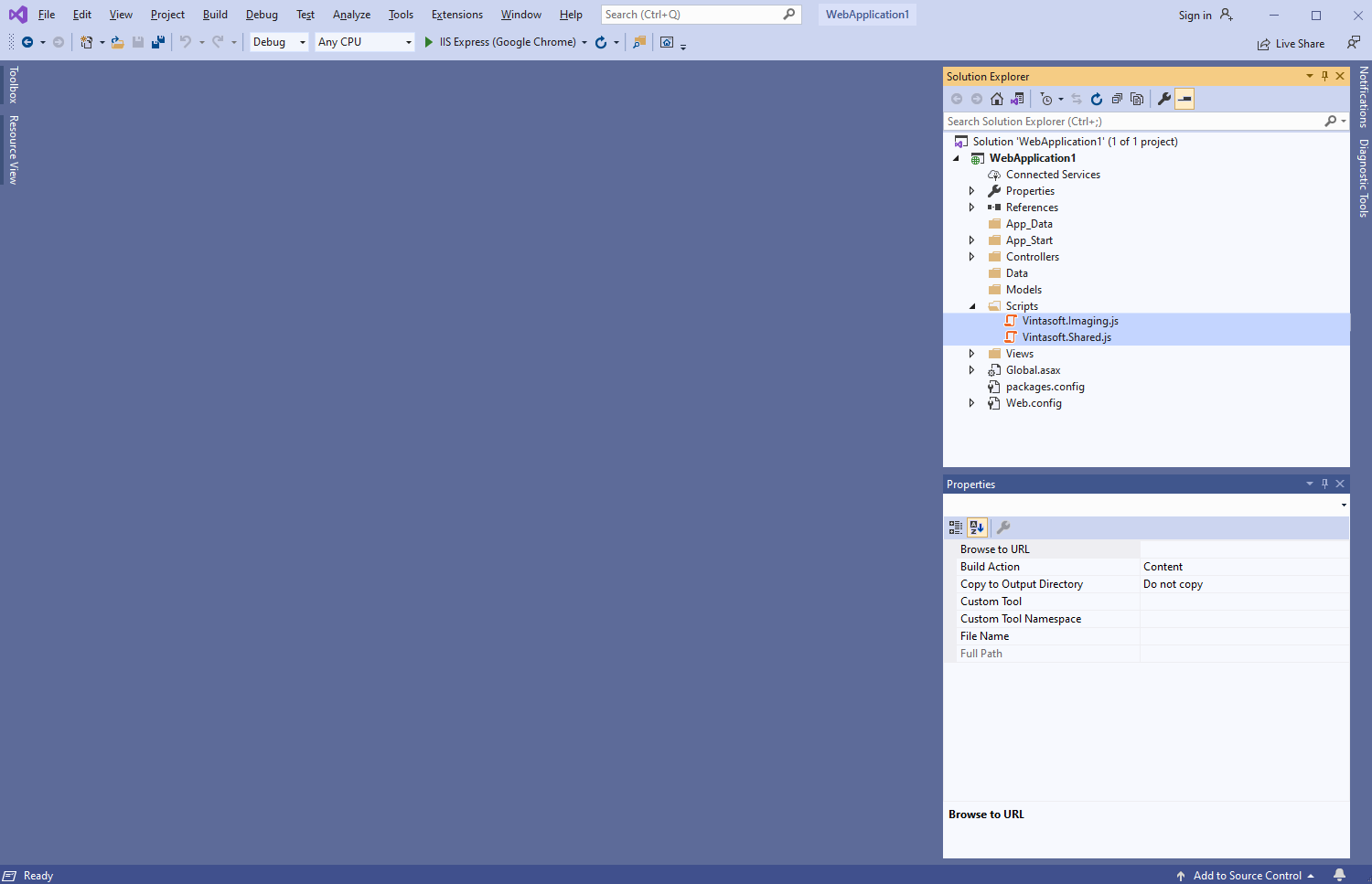
-
Создайте папку "Scripts", если папка "Scripts" отсутствует.
-
Клиентская сторона: Добавьте JavaScript-код, который отображает веб просмотрщик изображений.
-
Создайте папку "wwwroot\UploadedImageFiles\SessionID" и скопируйте тестовый PDF документ "<SdkInstallPath>\VintaSoft\Imaging .NET 15.2\Images\VintasoftImagingDemo.pdf" в созданную папку. Этот документ будет отображаться в веб просмотрщике изображений.
-
Откройте веб-представление - файл "Views\Default\Index.cshtml".

-
Добавьте ссылки на JavaScript-файлы Vintasoft:

Вот HTML-код, который добавляет ссылки на файлы jQuery и JavaScript-файлы Vintasoft:
-
Добавьте в веб-представление HTML-разметку (div-элемент, который будет отображать веб просмотрщик изображений):
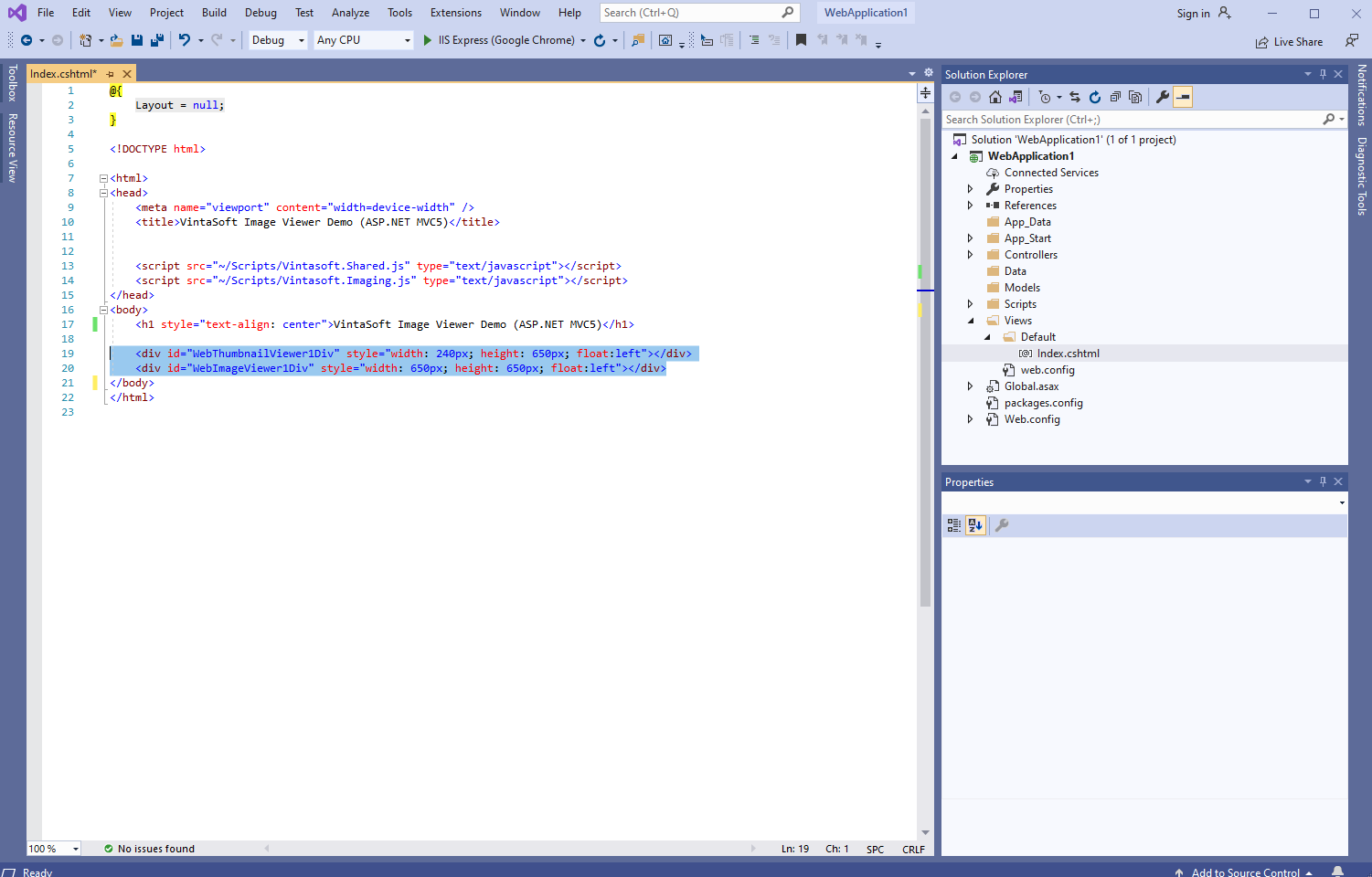
Вот код HTML-разметки:
-
Добавьте JavaScript-код, который инициализирует и создаёт веб просмотрщик изображений:
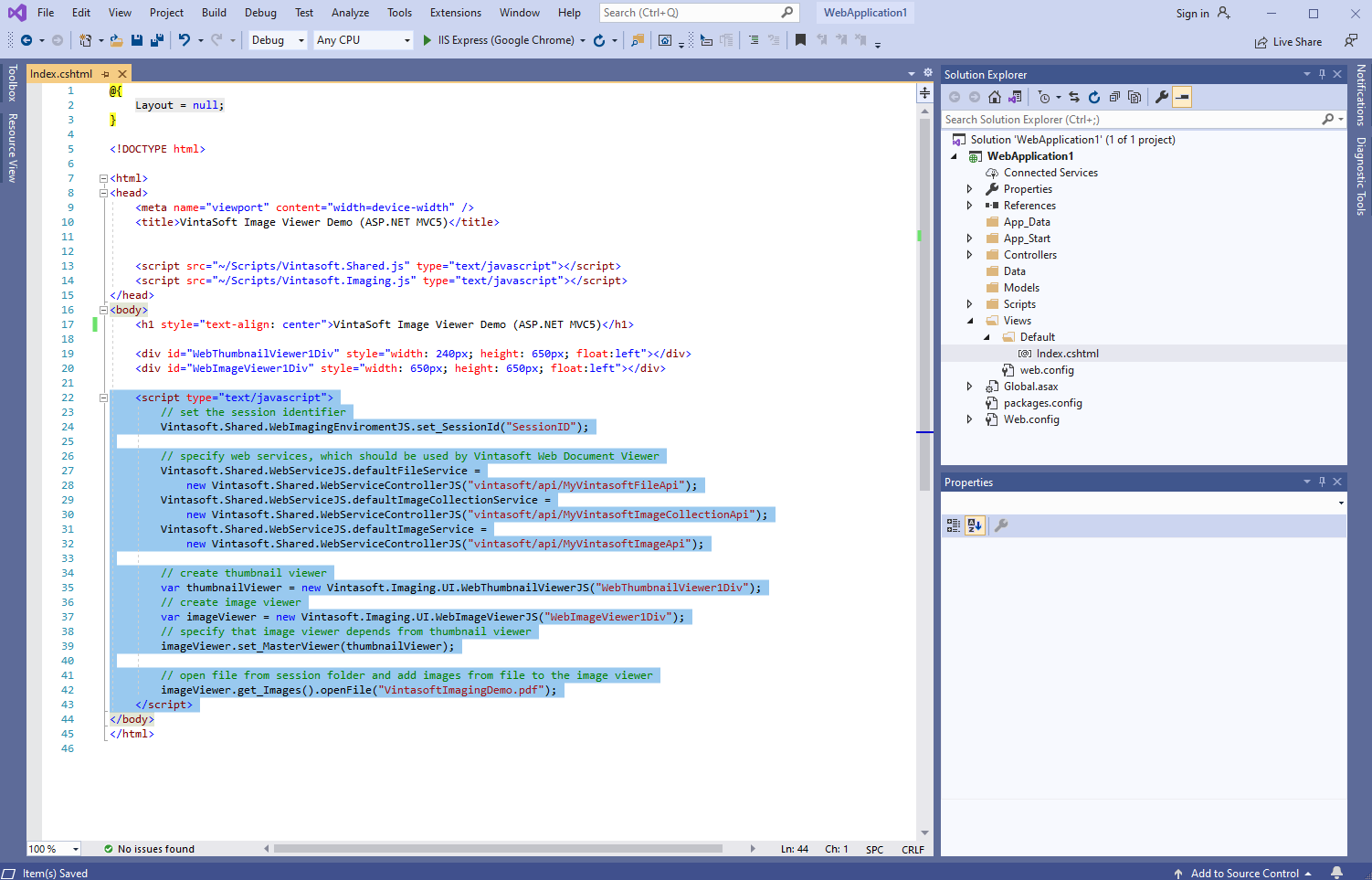
Вот JavaScript-код, который инициализирует и создаёт веб просмотрщик изображений:
-
Создайте папку "wwwroot\UploadedImageFiles\SessionID" и скопируйте тестовый PDF документ "<SdkInstallPath>\VintaSoft\Imaging .NET 15.2\Images\VintasoftImagingDemo.pdf" в созданную папку. Этот документ будет отображаться в веб просмотрщике изображений.
-
Запустите ASP.NET MVC5 приложение и посмотрите результат.