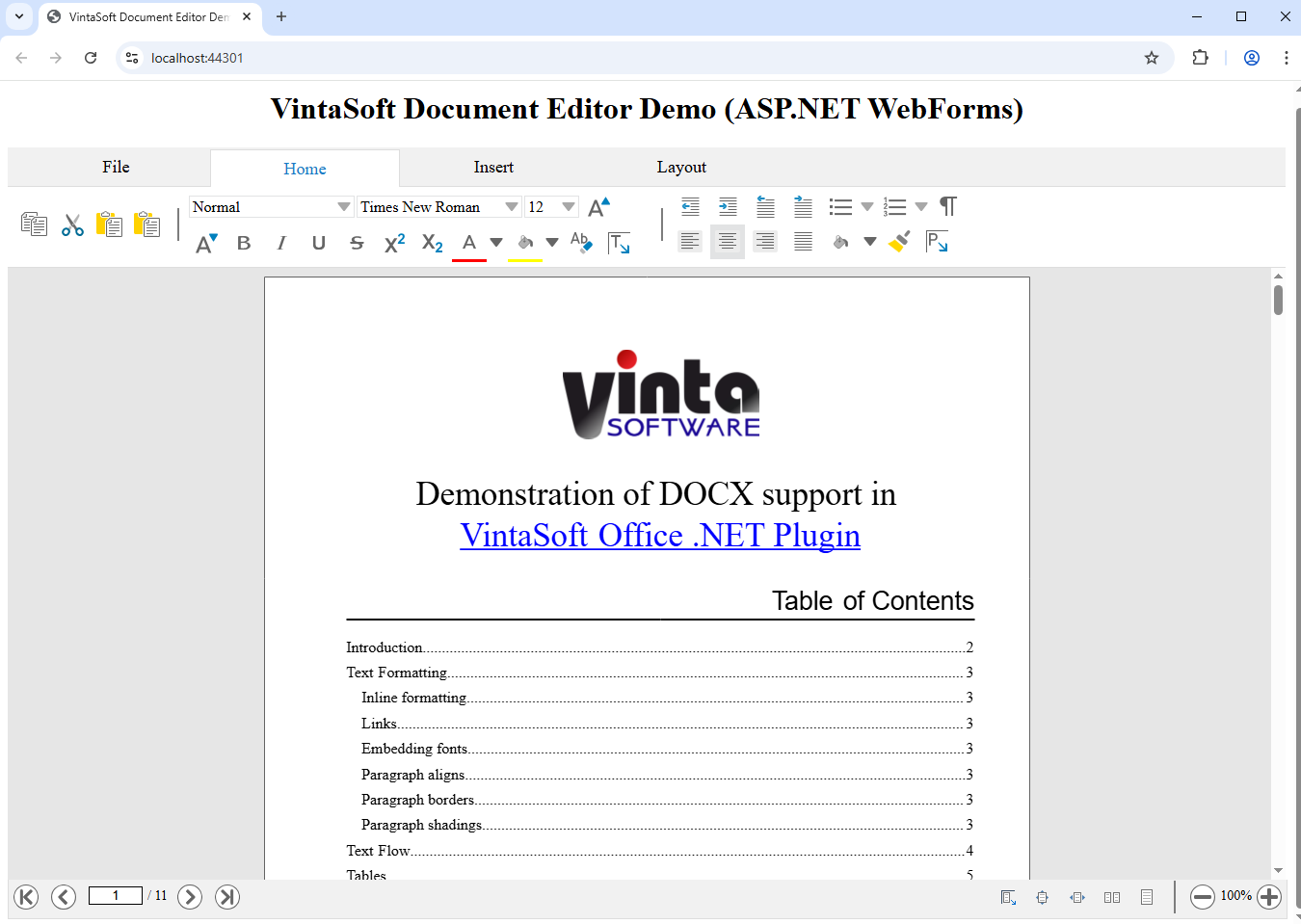
Добавление веб редактора документа в ASP.NET WebForms приложение
В этом разделе
В этом руководстве показано, как создать пустое веб-приложение ASP.NET в Visual Studio .NET 2019 и добавить веб редактор документа (с возможностью открытия, редактирования и сохранения документов DOCX) в приложение ASP.NET WebForms.
Вот шаги, которые необходимо выполнить:
-
Создайте пустое приложение ASP.NET WebForms.
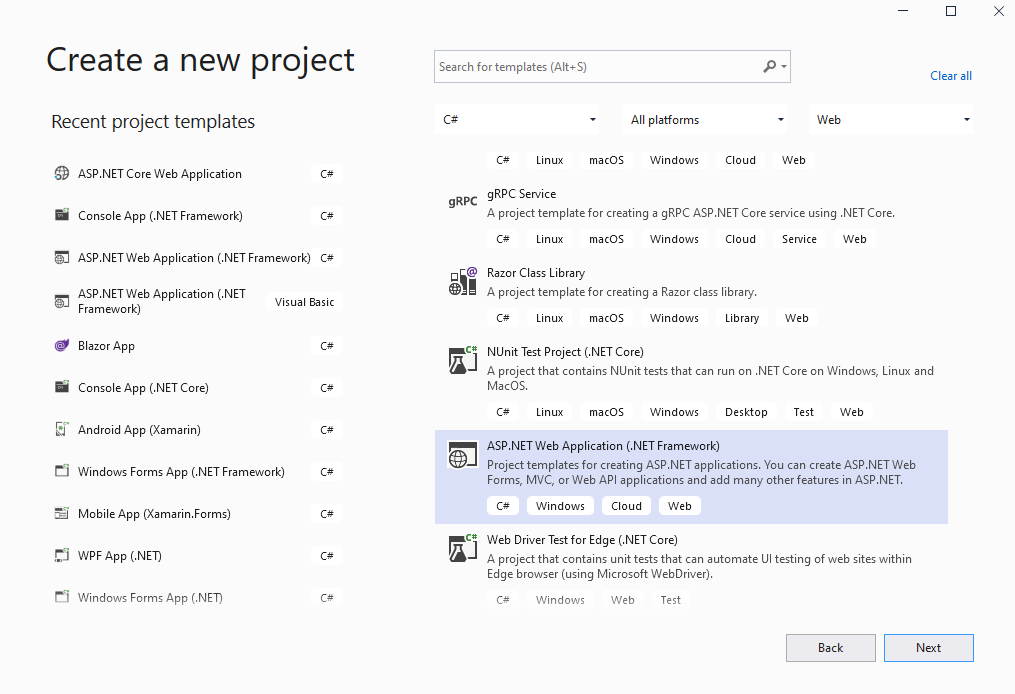
Откройте Visual Studio .NET 2019, создайте новый проект типа "ASP.NET Web Application" и настройте его для использования .NET Framework 4.7.2:
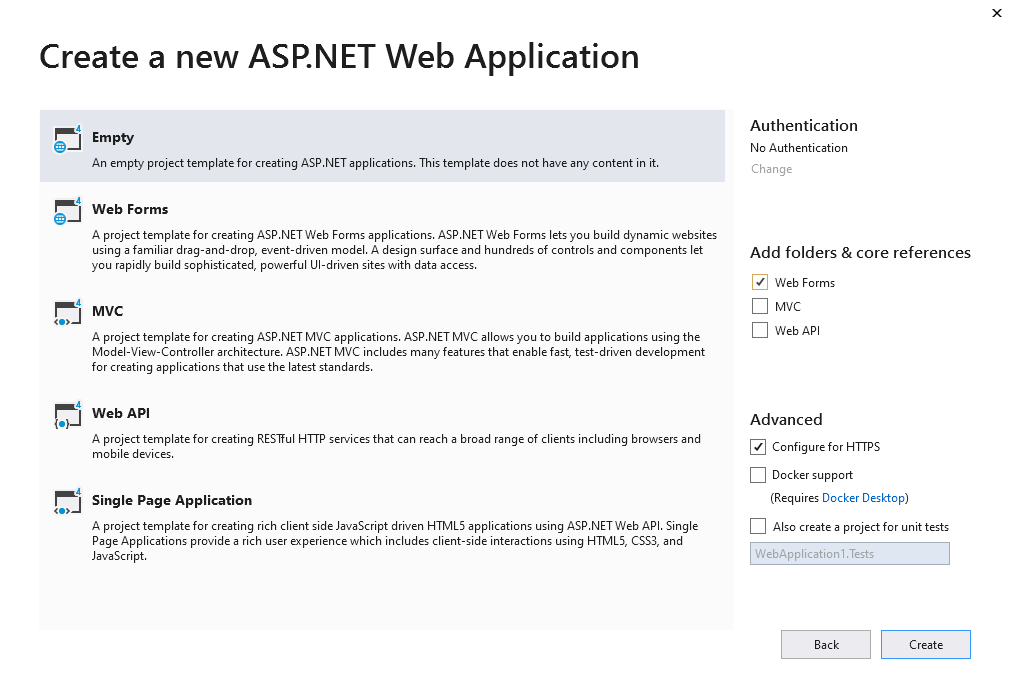
Выберите шаблон "Empty" для ASP.NET веб-приложения и настройте проект для использования WebForms:
-
Серверная сторона: Добавьте ссылки на .NET-сборки Vintasoft в ваше ASP.NET WebForms приложение.
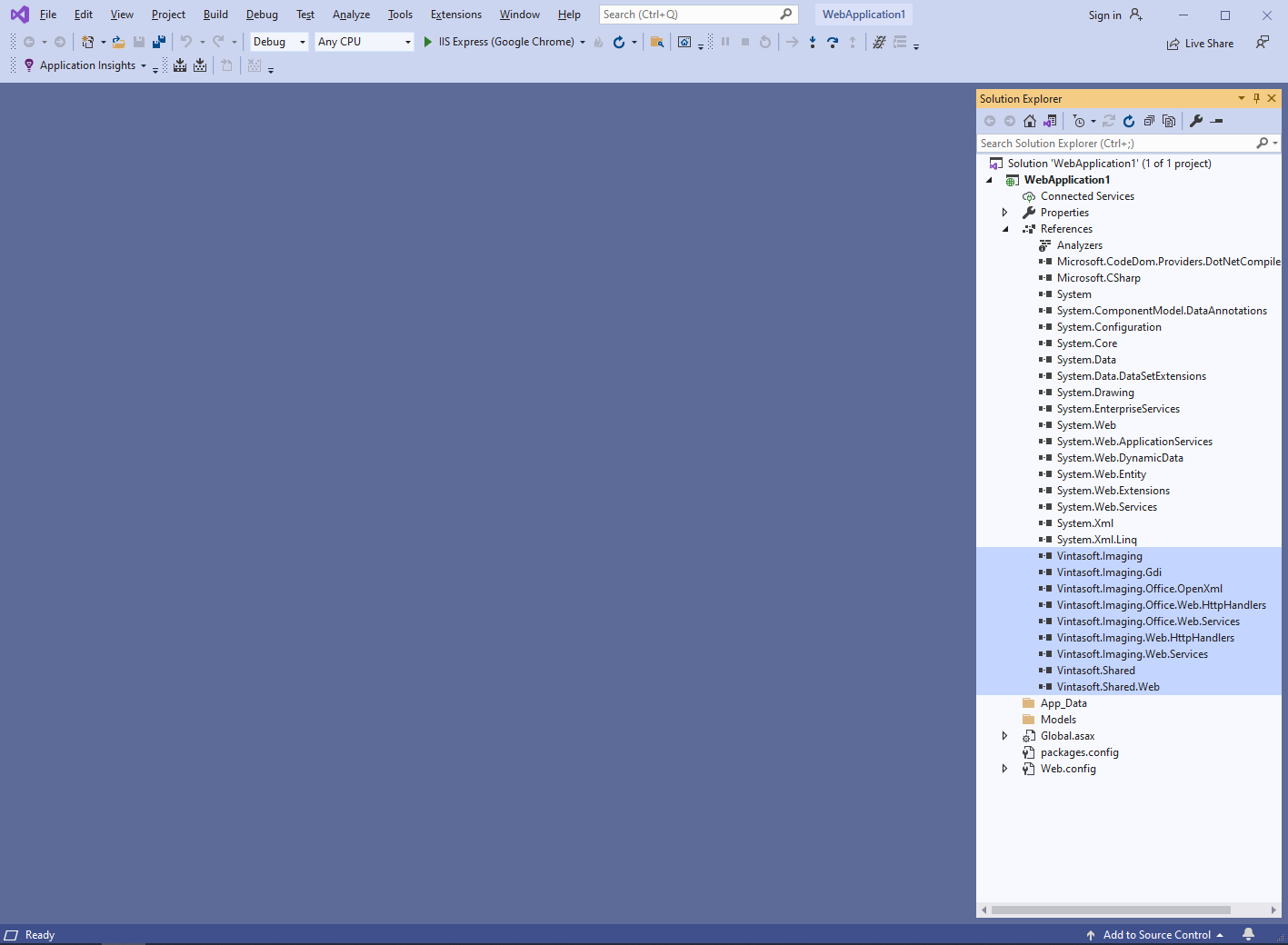
Добавить ссылки на сборки Vintasoft.Shared.dll, Vintasoft.Imaging.dll, Vintasoft.Imaging.Office.OpenXml.dll, Vintasoft.Imaging.Pdf.dll, Vintasoft.Shared.Web.dll, Vintasoft.Imaging.Web.Services.dll, Vintasoft.Imaging.Office.Web.Services.dll, Vintasoft.Imaging.Web.Handlers.dll, Vintasoft.Imaging.Office.Web.Handlers.dll из папки "<SdkInstallPath>\VintaSoft Imaging .NET 15.1\Bin\DotNet4\AnyCPU\" в ASP.NET WebForms приложение.
-
Серверная сторона: Укажите движок рисования, который должен использоваться VintaSoft Imaging .NET SDK для рисования 2D-графики.
Приложение ASP.NET WebForms должно использовать библиотеку System.Drawing в качестве графического движка, поскольку приложение ASP.NET WebForms может использоваться только в Windows.
Вот шаги, которые необходимо выполнить для использования движка System.Drawing:-
Добавьте ссылку на .NET-сборку Vintasoft.Imaging.Gdi.dll.
- Откройте файл "Default.aspx.cs" и добавьте строку кода "Vintasoft.Imaging.Drawing.Gdi.GdiGraphicsFactory.SetAsDefault();" в начало метода Page_Load - добавленный код указывает VintaSoft Imaging .NET SDK использовать библиотеку System.Drawing для отрисовки 2D-графики.
-
Добавьте ссылку на .NET-сборку Vintasoft.Imaging.Gdi.dll.
-
Серверная сторона: Создайте веб сервисы, которые позволяют загружать/скачивать файлы и управлять Office документами.
- Добавьте папку "Handlers" в приложение ASP.NET WebForms.
-
Создайте веб сервис, позволяющий загружать/скачивать файл
-
Щёлкните правой кнопкой мыши по папке "Handlers" и выберите пункт в контекстном меню "Add => Generic handler".
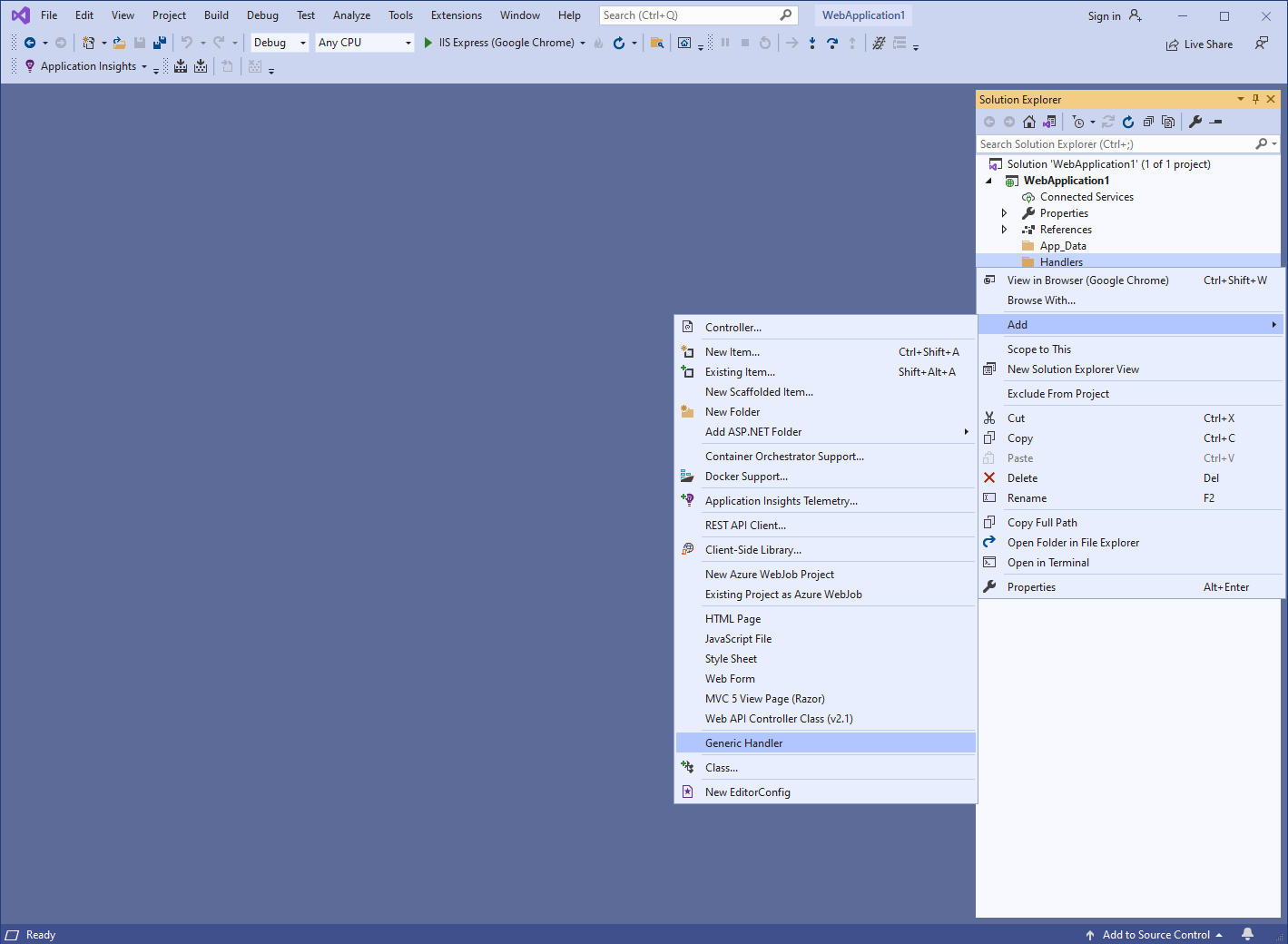
- Укажите имя обработчика "MyVintasoftFileHandler" и нажмите кнопку "Ok".
-
Укажите, что класс MyVintasoftFileHandler наследуется от класса Vintasoft.Imaging.Web.HttpHandlers.VintasoftFileHandler.
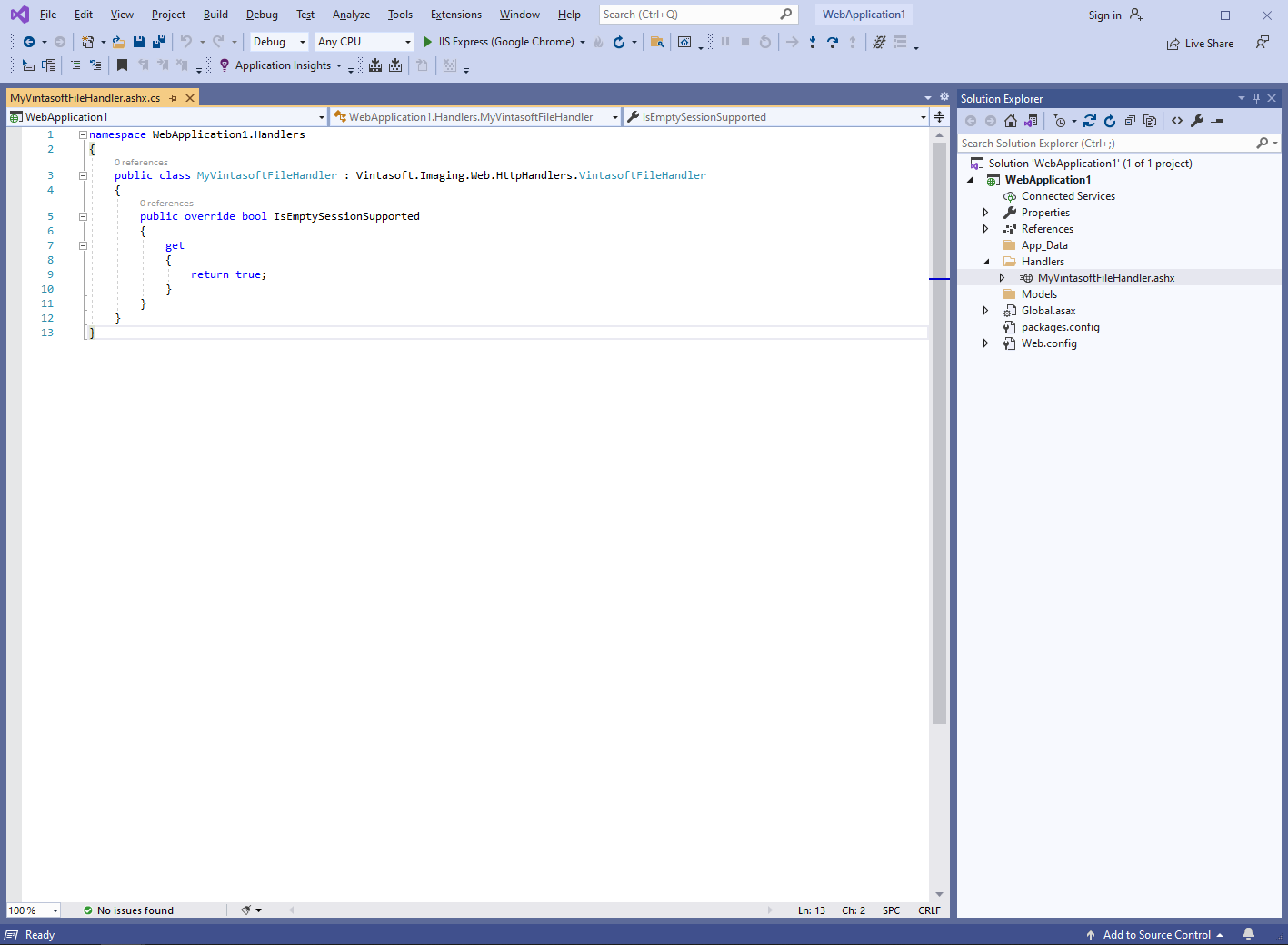
Вот C# код класса MyVintasoftFileHandler:
-
Щёлкните правой кнопкой мыши по папке "Handlers" и выберите пункт в контекстном меню "Add => Generic handler".
-
Создайте веб сервис, позволяющий редактировать DOCX документ.
-
Щёлкните правой кнопкой мыши по папке "Handlers" и выберите пункт в контекстном меню "Add => Generic handler".
- Укажите имя обработчика "MyVintasoftOfficeHandler" и нажмите кнопку "Ok".
-
Укажите, что класс MyVintasoftOfficeHandler наследуется от класса Vintasoft.Imaging.Office.Web.HttpHandlers.VintasoftOfficeHandler.
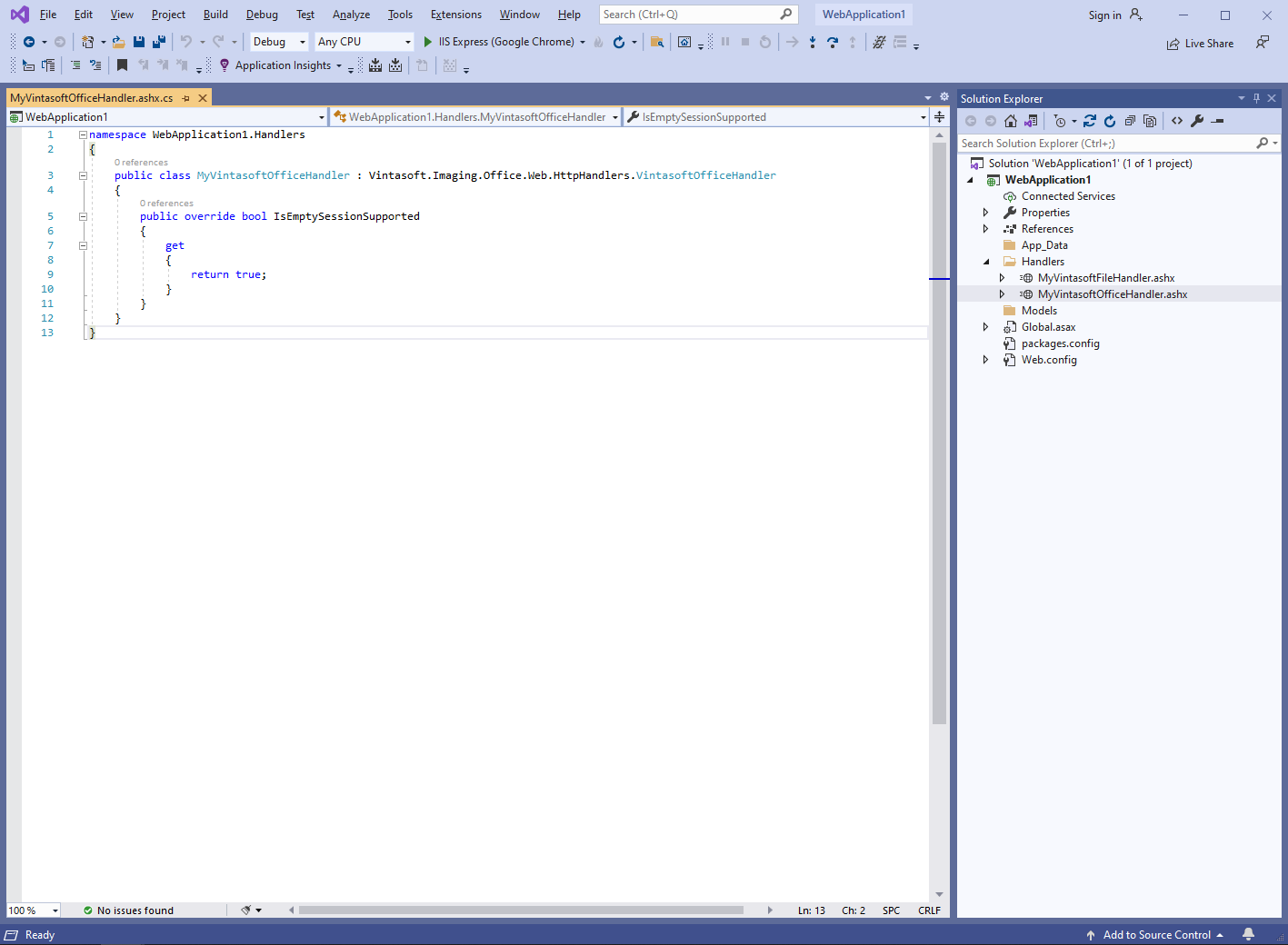
Вот C# код класса MyVintasoftOfficeHandler:
-
Щёлкните правой кнопкой мыши по папке "Handlers" и выберите пункт в контекстном меню "Add => Generic handler".
-
Клиентская сторона: Добавьте JavaScript-библиотеки в проект.
-
Добавьте папку "Scripts\" в приложение ASP.NET WebForms (если папка отсутствует).
-
Скопируйте файлы Vintasoft.Shared.js, Vintasoft.Imaging.js, Vintasoft.Imaging.css, Vintasoft.Imaging.Office.js и Vintasoft.Imaging.Office.css из папки "<InstallPath>\VintaSoft Imaging .NET 15.1\Bin\JavaScript\" в папку "Scripts\".
-
Укажите, какие "стандартные" UI-диалоги пользовательского интерфейса (диалог переименования листа, диалог поиска текста и т. д.) должны использоваться веб редактором документа.
-
Если веб редактор документа должен использовать готовые к использованию "стандартные" UI-диалоги jQuery UI:
-
Скопируйте файл jQuery в папку "Scripts\".
Вы можете использовать файл "jquery-3.3.1.min.js" из папки "<InstallPath>\VintaSoft Imaging .NET 15.1\Examples\ASP.NET WebForms\CSharp\AspNetDocumentEditorDemo\Scripts\External\" или файл jQuery из любого другого источника. -
Скопируйте файлы и папки jQuery UI в папку "Scripts\".
Вы можете использовать файл "jquery-ui.min.js" и папку "jquery-ui-css" из папки "<InstallPath>\VintaSoft Imaging .NET 15.1\Examples\ASP.NET WebForms\CSharp\AspNetDocumentEditorDemo\Scripts\External\" или файлы и папки jQuery UI из любого другого источника. -
Скопируйте файлы Vintasoft.Imaging.Dialogs.jQueryUI.js и Vintasoft.Imaging.Office.Dialogs.jQueryUI.js из папки "<InstallPath>\VintaSoft Imaging .NET 15.1\Bin\JavaScript\" в папку "Scripts\".
-
Скопируйте файл jQuery в папку "Scripts\".
- Если веб редактор документа должен использовать пользовательские "стандартные" диалоги, пожалуйста, ознакомьтесь с инструкцией по созданию пользовательских "стандартных" диалогов. здесь .
-
Если веб редактор документа должен использовать готовые к использованию "стандартные" UI-диалоги jQuery UI:
-
Добавьте папку "Scripts\" в приложение ASP.NET WebForms (если папка отсутствует).
-
Клиентская сторона: Добавьте JavaScript-код, который инициализирует и отображает веб редактор документа, в веб-форму по умолчанию.
-
Создайте папку "UploadedImageFiles" и скопируйте в нее тестовый DOCX документ. Этот документ будет отображаться в веб редакторе документа.
-
Создайте веб-форму "Default" - файл "Default.aspx".
-
Щёлкните правой кнопкой мыши по проекту и выберите в контекстном меню пункт "Add => WebForm":
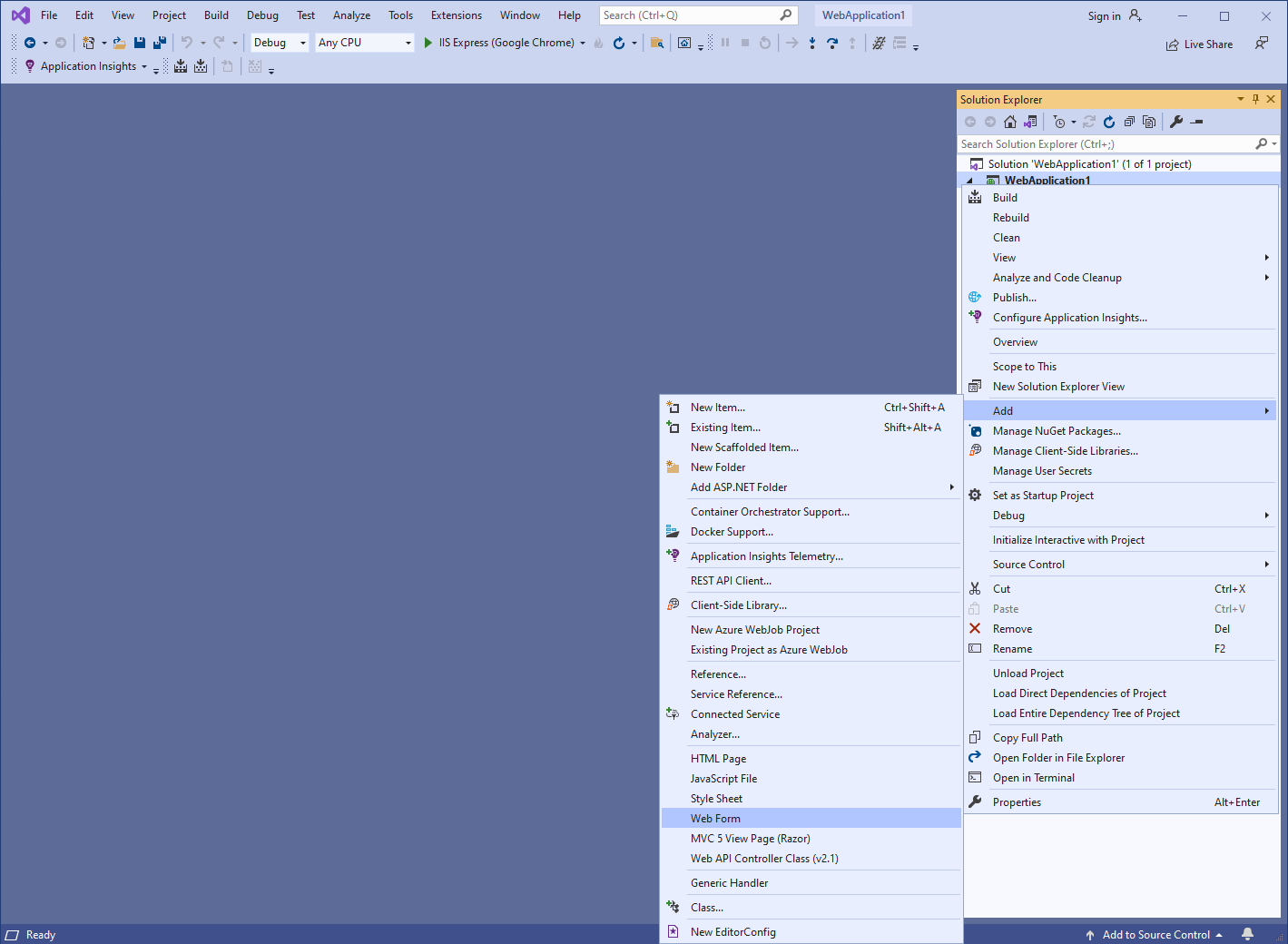
-
Укажите "Default" в качестве имени веб-формы => откроется созданная веб-форма:
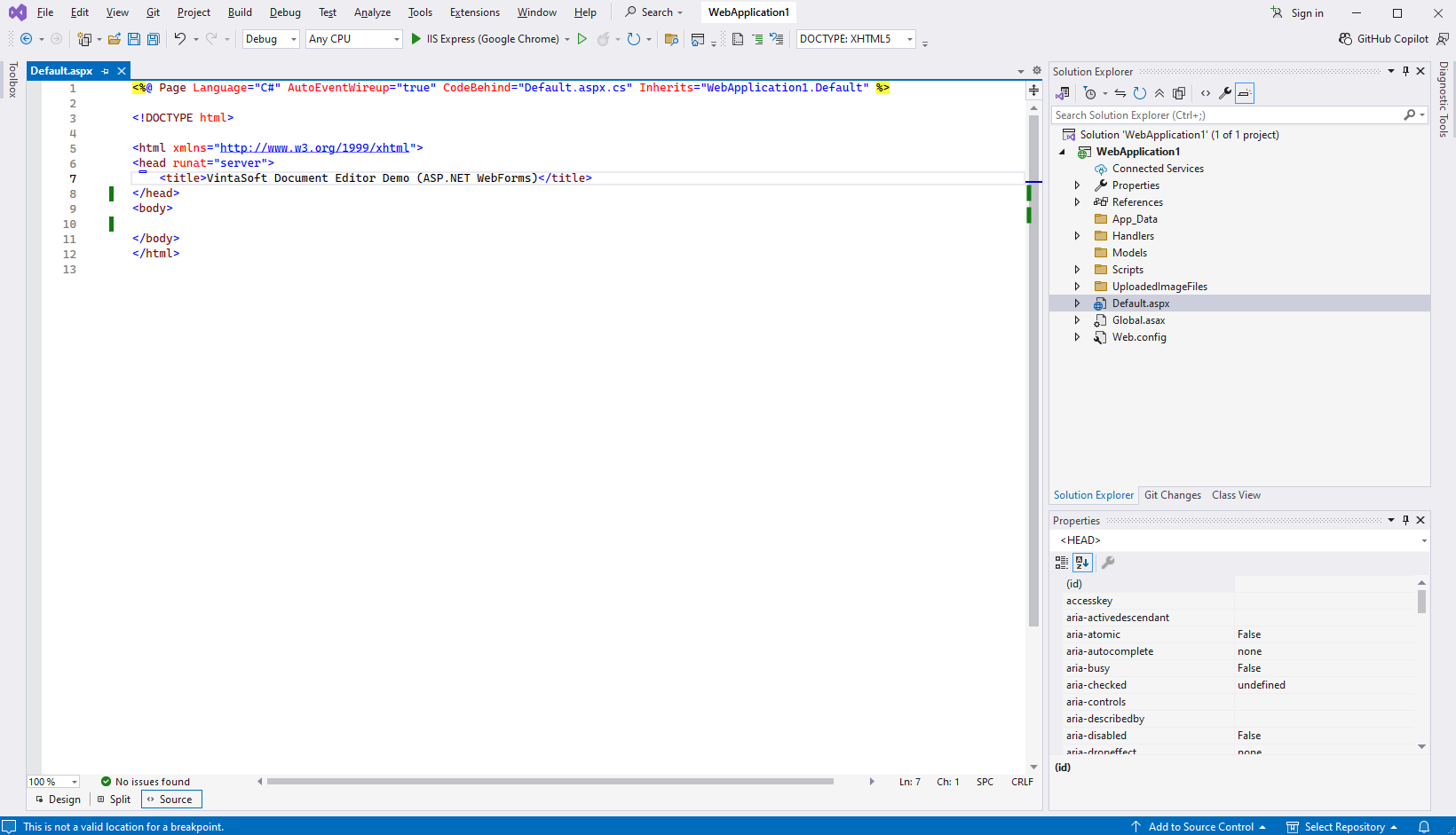
-
Щёлкните правой кнопкой мыши по проекту и выберите в контекстном меню пункт "Add => WebForm":
-
Добавьте ссылки на JavaScript-файлы Vintasoft:
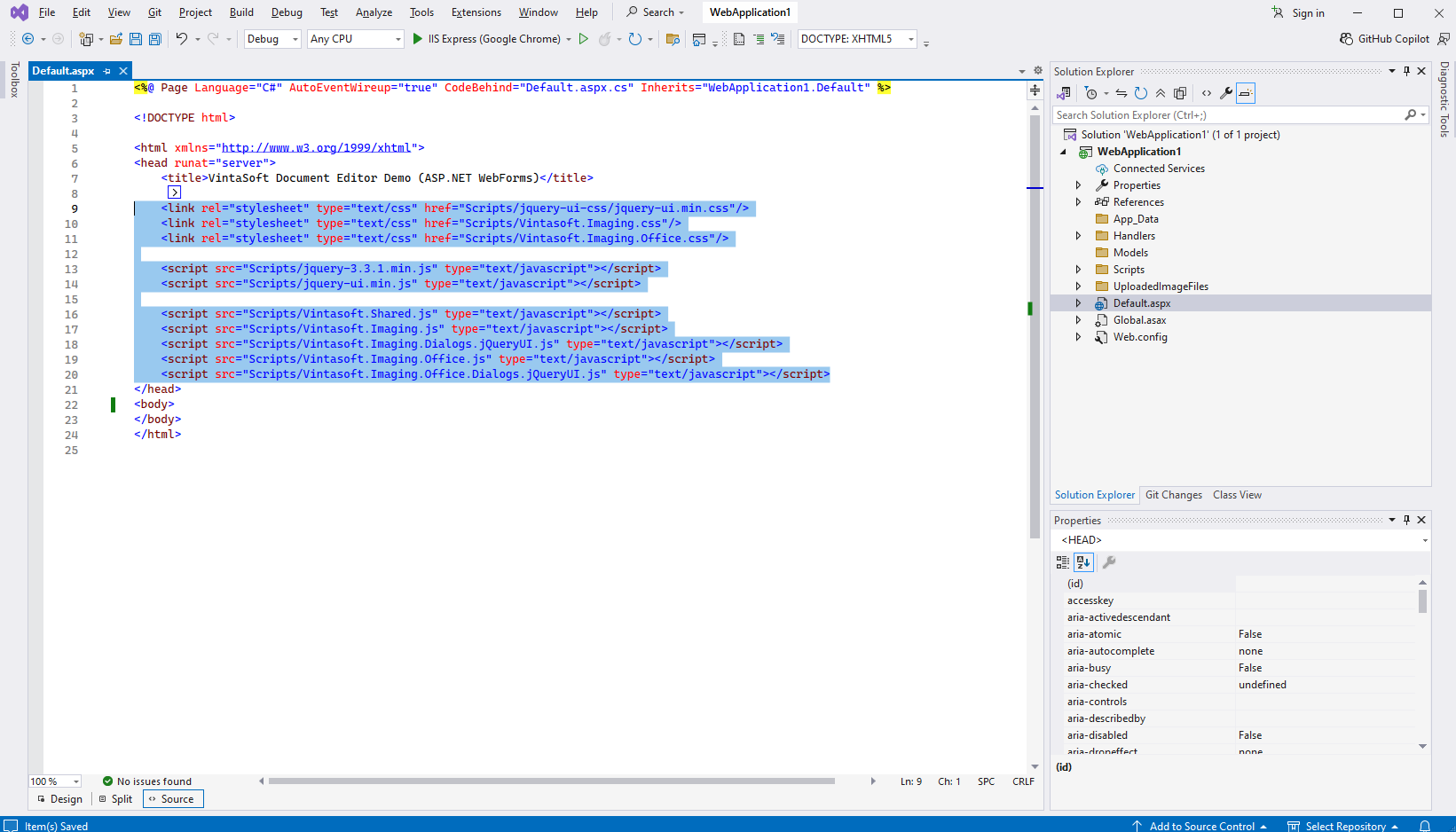
Вот HTML-код, который добавляет ссылки на файлы jQuery и JavaScript-файлы Vintasoft:
-
Добавьте HTML-разметку (элемент div, который будет отображать веб-редактор документов) в веб-представление:
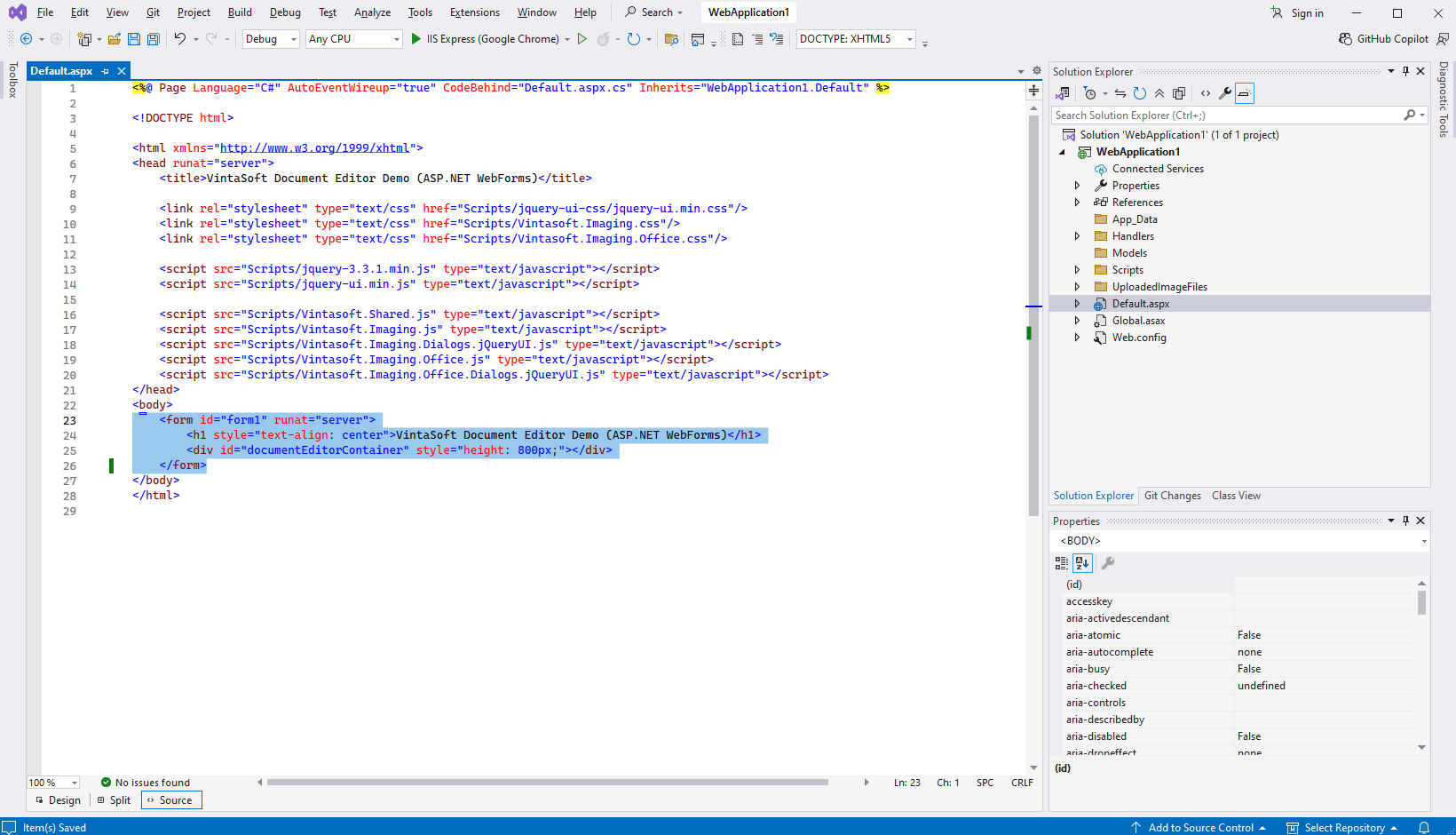
Вот код HTML-разметки:
-
Добавление JavaScript-кода для отображения веб редактора документа:
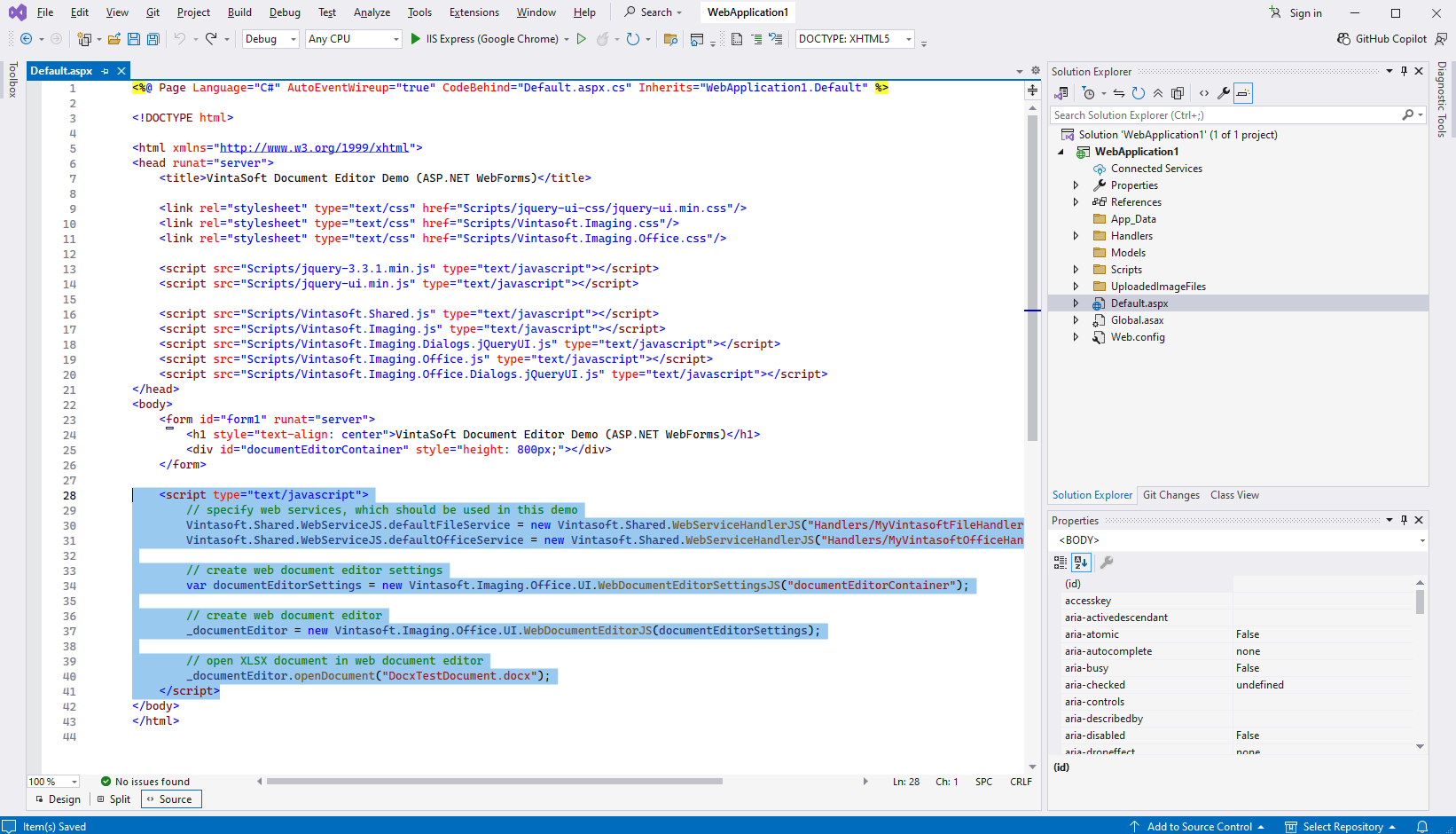
Вот JavaScript-код (с разметкой страницы), который отображает веб редактор документа:
-
Создайте папку "UploadedImageFiles" и скопируйте в нее тестовый DOCX документ. Этот документ будет отображаться в веб редакторе документа.
-
Запустите ASP.NET WebForms приложение и посмотрите результат.