Распознавание штрих-кодов на изображении в консольном .NET-приложении
В этом разделе
В этом руководстве показано, как создать пустое консольное .NET-приложение в Visual Studio .NET 2022 и распознавать штрих-коды на изображении в консольном .NET-приложении.
Вот шаги, которые необходимо сделать:
-
Создайте пустое консольное .NET-приложение.
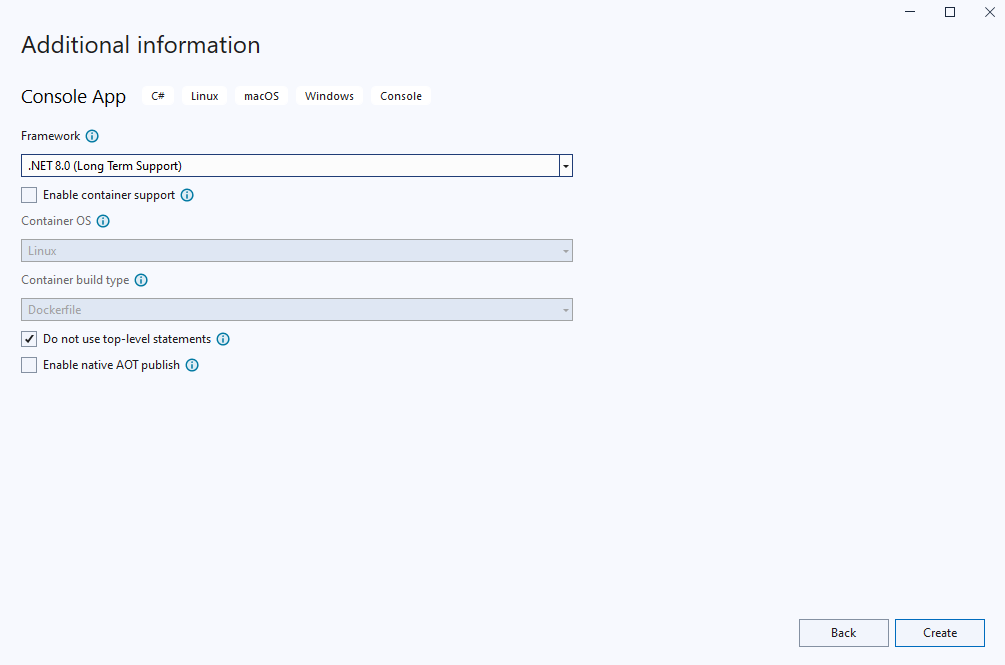
Откройте Visual Studio .NET 2022 и создайте новый проект типа "Console application":

Настройте проект на использование .NET 8.0:
-
Добавьте ссылки на Vintasoft-сборки в консольное .NET-приложение.
-
СПОСОБ 1: Добавить ссылки на сборки Vintasoft из установки ознакомительной версии SDK.
Если ознакомительная версия VintaSoft Barcode .NET SDK не установлена на вашем компьютере Windows, загрузите оценочную версию VintaSoft Barcode .NET SDK здесь и установите оценочную версию VintaSoft Barcode .NET SDK на свой компьютер Windows.
Добавьте ссылки на .NET-сборки Vintasoft.Barcode.dll и Vintasoft.Shared.dll из папки "<InstallPath>\VintaSoft Barcode .NET 16.1\Bin\DotNet8\AnyCPU\" в ваше консольное .NET-приложение:- В обозревателе решений найдите проект.
- Щелкните правой кнопкой мыши узел "Dependencies". => Появится контекстное меню.
- Выберите меню "Add Project Reference..." в контекстном меню. => Появится диалог "Reference Manager".
- В диалоге "Reference Manager" перейдите на вкладку "Browse", нажмите на кнопку "Browse...". => Появится диалог для выбора файла.
- Выберите файлы нужных .NET-сборок (Vintasoft.Barcode.dll и Vintasoft.Shared.dll) в папке "<InstallPath>\VintaSoft Barcode .NET 16.1\Bin\DotNet8\AnyCPU\" и нажмите кнопку "Add" => Диалоговое окно выбора файла будет закрыто.
- Нажмите на кнопку "OK". => Диалог "Reference Manager" будет закрыт. => Ссылки на Vintasoft-сборки будут добавлены к консольному .NET проекту.
-
СПОСОБ 2: Добавить ссылки на сборки Vintasoft из пакетов NuGet Vintasoft.
Добавьте ссылки на .NET-сборки Vintasoft.Barcode.dll и Vintasoft.Shared.dll из nuget-пакетов Vintasoft в ваше консольное .NET-приложение:- В обозревателе решений найдите проект.
- Щелкните правой кнопкой мыши узел "Dependencies". => Появится контекстное меню.
- Выберите меню "Manage Nuget Packages..." в контекстном меню. => Появится диалог "Nuget Package Manager".
- В диалоге "Nuget Package Manager" перейдите на вкладку "Browse", введите текст "vintasoft" в поле поиска. => Vintasoft nuget-пакеты будут отображены в списке доступных пакетов.
- Выберите пакет "Vintasoft.Barcode" в списке пакетов и нажмите кнопку "Установить". => Ссылки на пакеты NuGet Vintasoft.Barcode и Vintasoft.Shared будут добавлены в консольный проект .NET.
- Закройте диалог "Nuget Package Manager".
-
-
Добавьте изображение с штрих-кодами в проект.
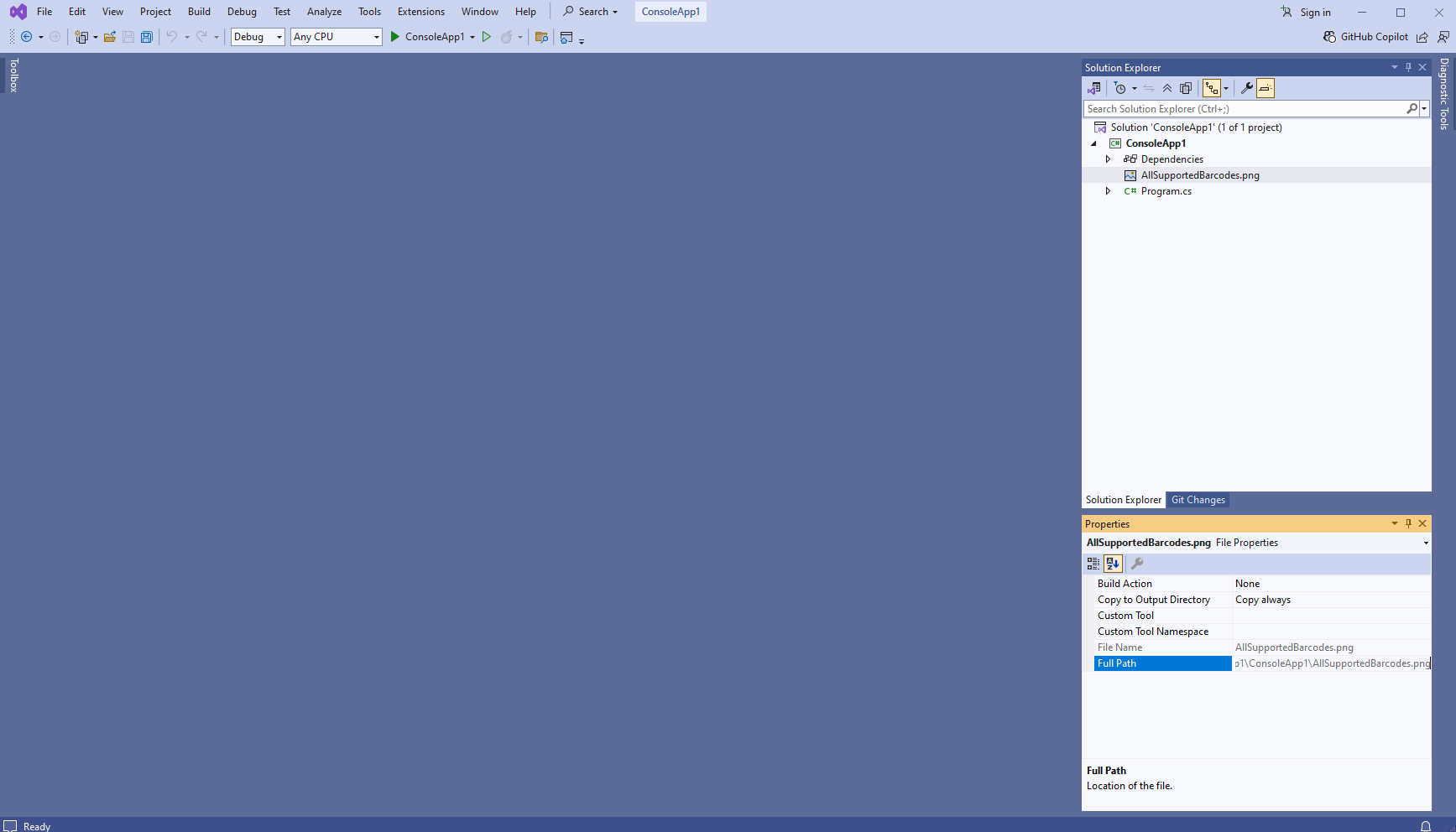
Скопируйте файл изображения с штрих-кодами, например, файл изображения "<SdkInstallPath>\VintaSoft\Barcode .NET 16.1\Images\AllSupportedBarcodes.png" в папку проекта.
В контроле "Properties" установите для параметра "Copy to Output Directory" файла изображения значение "Copy always". После этого Visual Studio будет копировать файл в выходной каталог при каждом выполнении проекта.
-
Добавьте код C#, который регистрирует оценочную версию для VintaSoft Barcode .NET SDK.
Получите код C# для использования ознакомительной версии в Windows способом, описанным в документации , и вставьте полученный код в метод Main файла "Program.cs".

Вот пример C# кода, который регистрирует оценочную версию для VintaSoft Barcode .NET SDK:
-
Добавьте код C#, распознающий штрих-коды на изображении.
Откройте файл "Program.cs" и добавьте в метод Main код C#, который распознает штрих-коды на изображении.
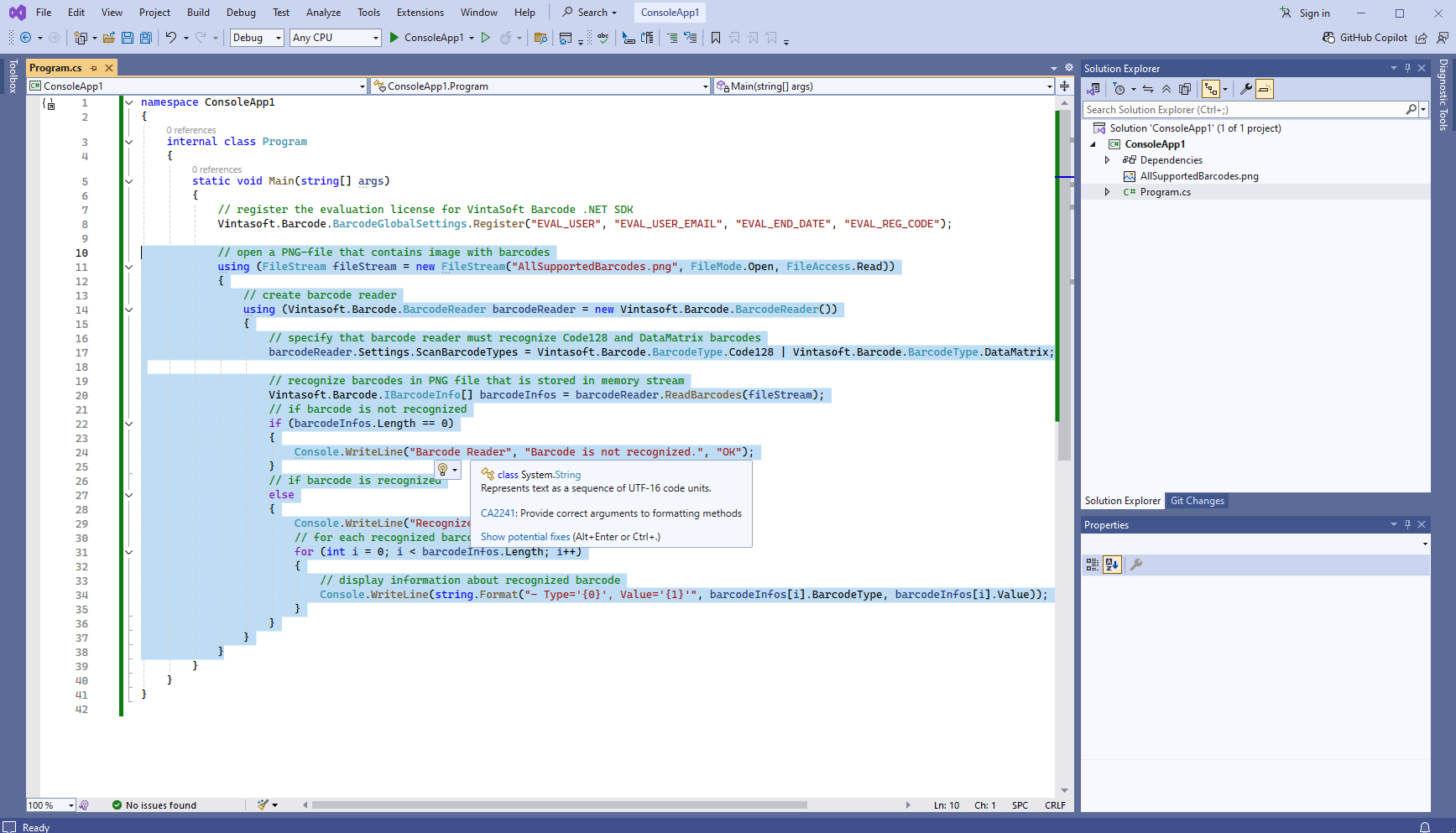
Вот пример C#/VB.NET кода, распознающий штрих-коды Code128 и DataMatrix на изображении:
-
Запустите консольное .NET-приложение в Visual Studio и посмотрите результат.






