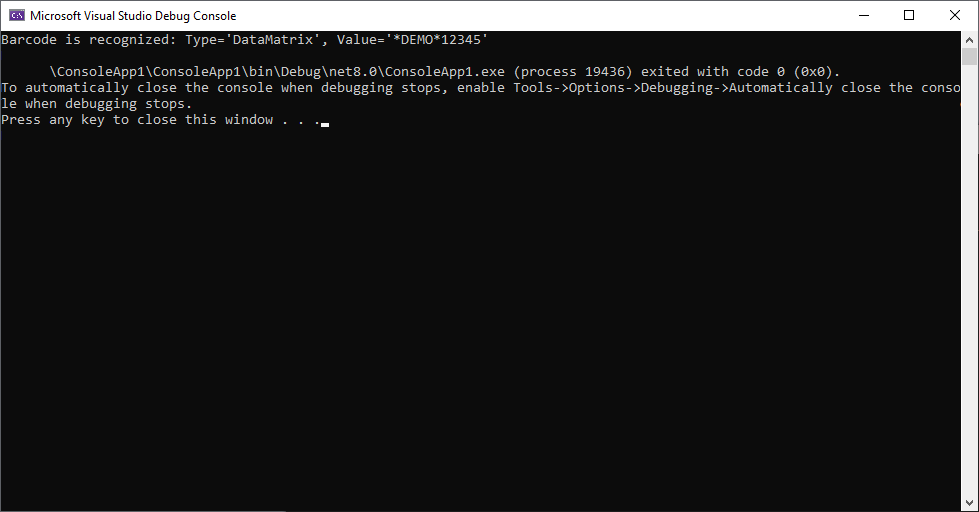
Генерация изображения штрих-кода в консольном .NET-приложении
В этом разделе
В этом руководстве показано, как создать пустое консольное .NET-приложение в Visual Studio .NET 2022, сгенерировать изображение штрих-кода и распознать штрих-код на сгенерированном изображении в консольном .NET-приложении.
Вот шаги, которые необходимо сделать:
-
Создайте пустое консольное .NET-приложение.
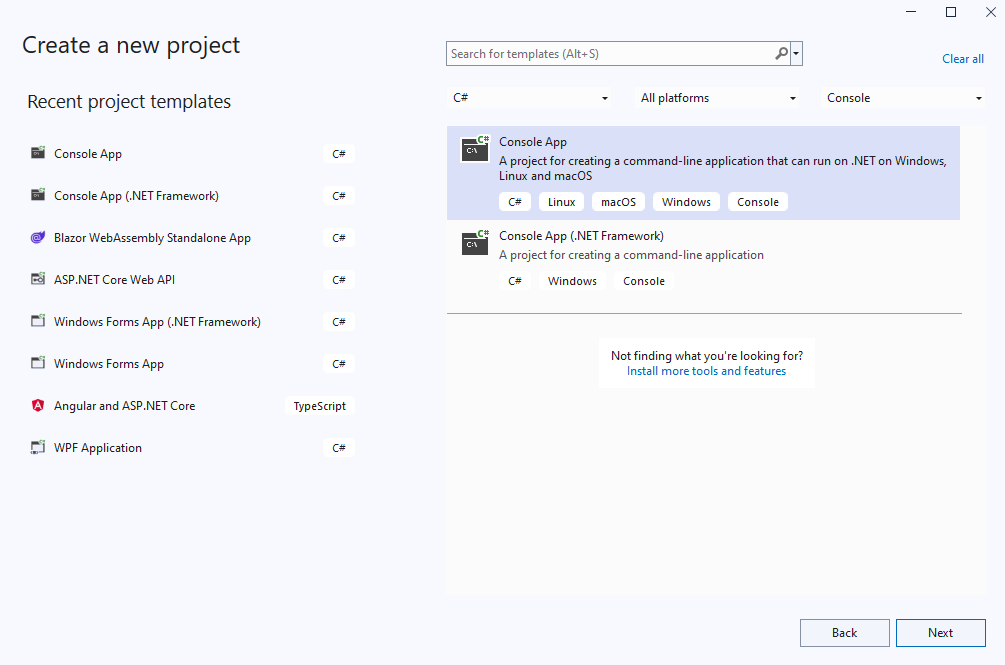
Откройте Visual Studio .NET 2022 и создайте новый проект типа "Console application":
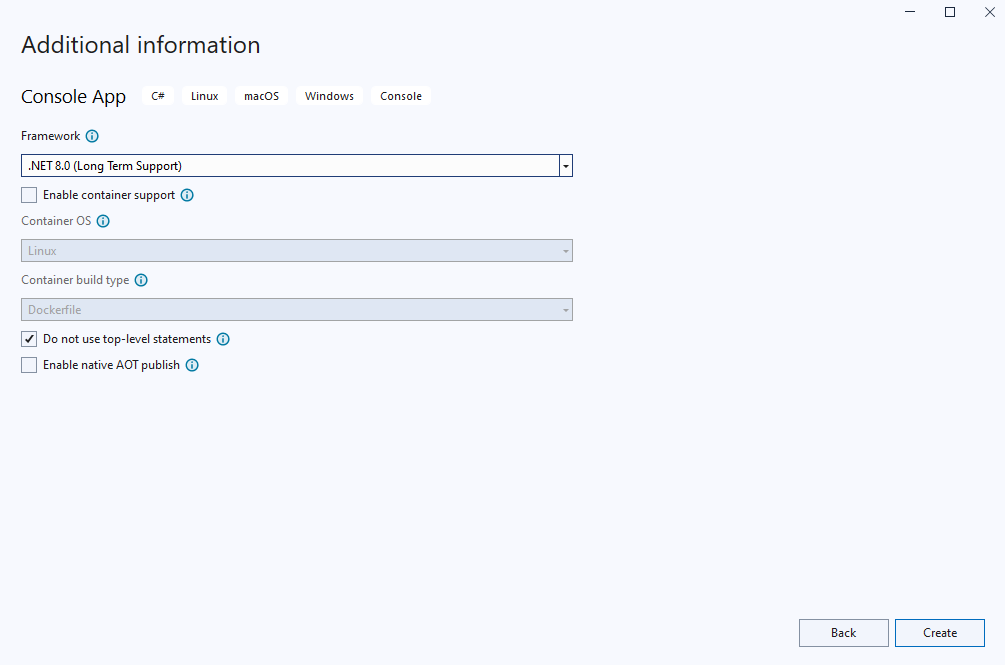
Настройте проект на использование .NET 8.0:
-
Добавьте ссылки на Vintasoft-сборки в консольное .NET-приложение.
-
Добавьте ссылки на Vintasoft-сборки, которые находятся в инсталляции ознакомительной версии SDK.
Если ознакомительная версия VintaSoft Barcode .NET SDK не установлена на вашем компьютере Windows, загрузите оценочную версию VintaSoft Barcode .NET SDK здесь и установите оценочную версию VintaSoft Barcode .NET SDK на свой компьютер Windows.
Добавьте ссылки на .NET-сборки Vintasoft.Barcode.dll, Vintasoft.Barcode.SkiaSharp.dll и Vintasoft.Shared.dll из папки "<InstallPath>\VintaSoft Barcode .NET 16.1\Bin\DotNet8\AnyCPU\" в ваше консольное .NET-приложение:- В обозревателе решений найдите проект.
- Щелкните правой кнопкой мыши узел "Dependencies". => Появится контекстное меню.
- Выберите меню "Add Project Reference..." в контекстном меню. => Появится диалог "Reference Manager".
- В диалоге "Reference Manager" перейдите на вкладку "Browse", нажмите на кнопку "Browse...". => Появится диалог для выбора файла.
- Выберите файлы нужных .NET-сборок (Vintasoft.Barcode.dll, Vintasoft.Barcode.SkiaSharp.dll и Vintasoft.Shared.dll) в папке "<InstallPath>\VintaSoft Barcode .NET 16.1\Bin\DotNet8\AnyCPU\" и нажмите кнопку "Add" => Диалоговое окно выбора файла будет закрыто.
- Нажмите на кнопку "OK". => Диалог "Reference Manager" будет закрыт. => Ссылки на Vintasoft-сборки будут добавлены к консольному .NET проекту.
-
Добавьте ссылки на Vintasoft-сборки, которые находятся в Vintasoft nuget-пакетах.
Добавьте ссылки на .NET-сборки Vintasoft.Barcode.dll, Vintasoft.Barcode.SkiaSharp.dll и Vintasoft.Shared.dll из nuget-пакетов Vintasoft в ваше консольное .NET-приложение:- В обозревателе решений найдите проект.
- Щелкните правой кнопкой мыши узел "Dependencies". => Появится контекстное меню.
- Выберите меню "Manage Nuget Packages..." в контекстном меню. => Появится диалог "Nuget Package Manager".
- В диалоге "Nuget Package Manager" перейдите на вкладку "Browse", введите текст "vintasoft" в поле поиска. => Vintasoft nuget-пакеты будут отображены в списке доступных пакетов.
- Выберите пакет "Vintasoft.Barcode.SkiaSharp" в списке пакетов и нажмите кнопку "Установить". => Ссылки на пакеты NuGet Vintasoft.Barcode , Vintasoft.Barcode.SkiaSharp , Vintasoft.Shared будут добавлены в консольный проект .NET.
- Закройте диалог "Nuget Package Manager".
Комментарий: Ссылка на .NET-сборку Vintasoft.Barcode.SkiaSharp.dll необходима только в том случае, если SDK должен отображать текстовое значение штрих-кода на изображении. Вместо .NET-сборки Vintasoft.Barcode.SkiaSharp.dll можно использовать .NET-сборку Vintasoft.Barcode.ImageSharp.dll.
Добавьте ссылки на .NET-сборку SkiaSharp из nuget-пакета SkiaSharp в ваше консольное .NET-приложение:- В обозревателе решений найдите проект.
- Щелкните правой кнопкой мыши узел "Dependencies". => Появится контекстное меню.
- Выберите меню "Manage Nuget Packages..." в контекстном меню. => Появится диалог "Nuget Package Manager".
- В диалоге "Nuget Package Manager" перейдите на вкладку "Browse", введите текст "skiasharp" в поле поиска. => SkiaSharp nuget-пакет будет отображен в списке доступных пакетов.
- Выберите пакет "SkiaSharp" версии 4.151.1 в списке пакетов и нажмите кнопку "Install". => Ссылка на nuget-пакет "SkiaSharp" будет добавлена к консольному .NET проекту.
- Закройте диалог "Nuget Package Manager".
-
-
Добавьте код C#, который регистрирует оценочную версию для VintaSoft Barcode .NET SDK.
Получите код C# для использования ознакомительной версии в Windows способом, описанным в документации , и вставьте полученный код в метод Main файла "Program.cs".
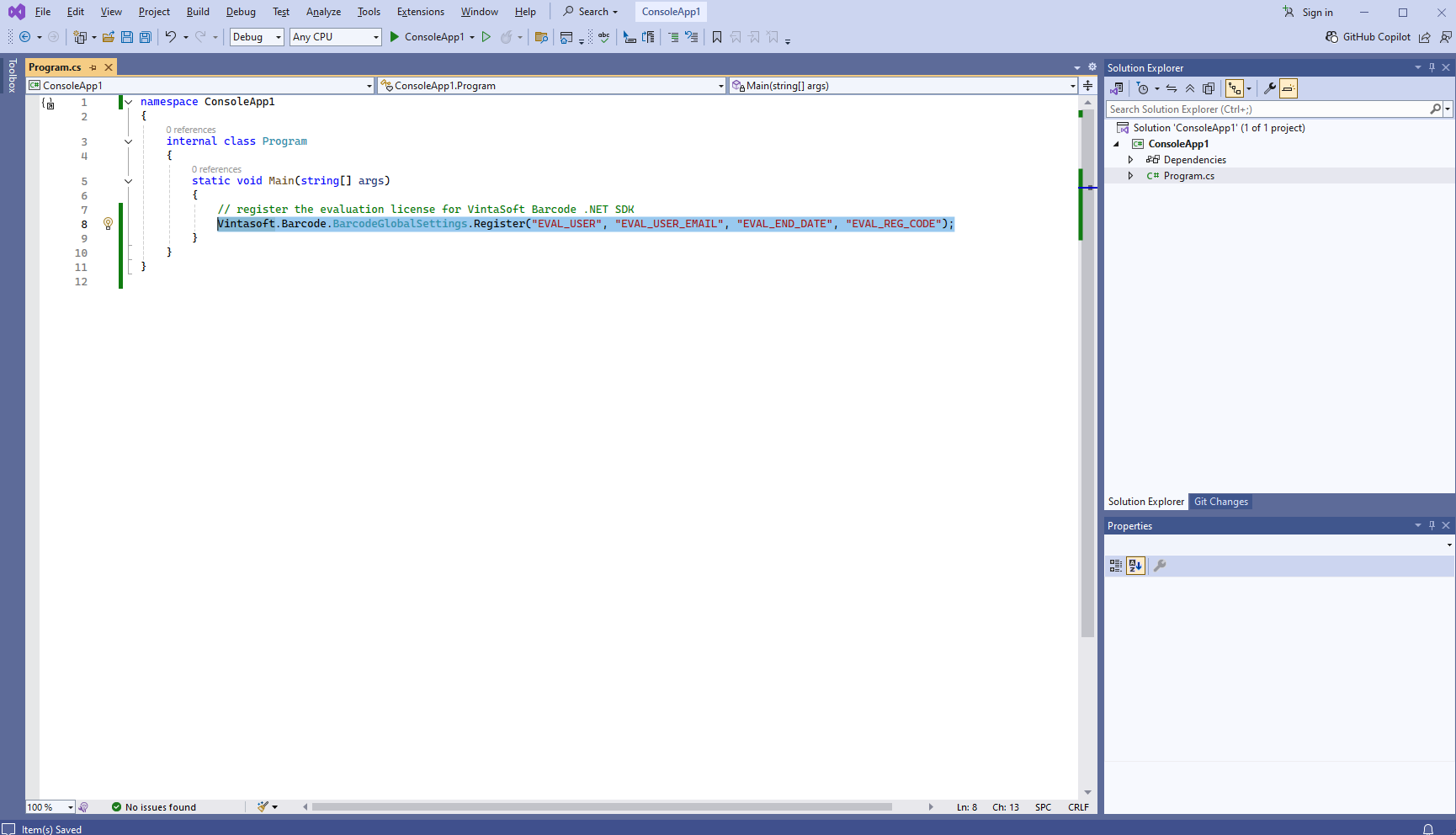
Вот пример C# кода, который регистрирует оценочную версию для VintaSoft Barcode .NET SDK:
-
Добавьте код C#, который генерирует изображение штрих-кода и распознает штрих-код на сгенерированном изображении.
Откройте файл "Program.cs" и добавьте в метод Main код C#, который генерирует изображение штрих-кода и распознает штрих-код на сгенерированном изображении.
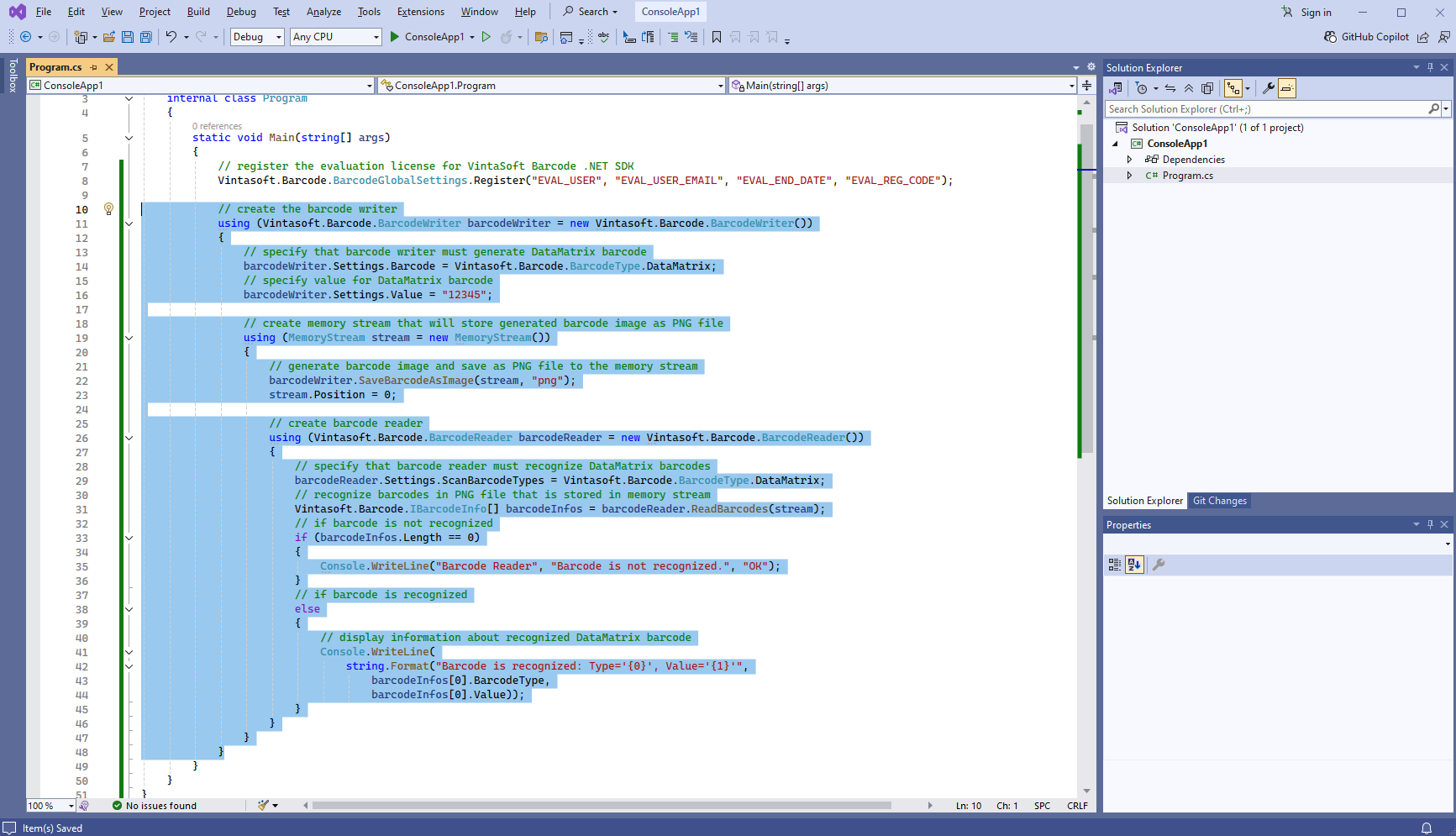
Вот пример C# кода, который генерирует изображение штрих-кода и распознает штрих-код на сгенерированном изображении:
-
Запустите консольное .NET-приложение в Visual Studio и посмотрите результат.